

Khi bạn đi tới bất kỳ kênh nào trong Teams, bạn sẽ thấy tab Bài đăng hoặc Cuộc trò chuyện ở đầu trang. Đây là nơi diễn ra các tin nhắn trong kênh.
Tất cả những người có quyền truy cập vào kênh có thể xem tin nhắn trên tab Bài đăng hoặc Cuộc hội thoại .
Bắt đầu một tin nhắn mới trong kênh bố trí bài đăng
Để bắt đầu cuộc trò chuyện mới trong kênh bố trí bài đăng, hãy chọn Bắt đầu bài đăng mới ở đầu tab Bài đăng hoặc Bắt đầu bài đăng ở cuối tab Bài đăng. Nội dung bạn thấy phụ thuộc vào thứ tự bạn đã chọn để bài đăng xuất hiện.
Mẹo
Để lật thứ tự các bài đăng trên kênh, hãy chọn Xem thêm tùy chọn kênh, sau đó chọn nơi bạn muốn xem bài đăng của mình.
Sau khi chọn Bắt đầu bài đăng mới hoặc Bắt đầu bài đăng, bạn sẽ thấy một hộp soạn thảo để nhập thông điệp của mình. Chọn chủ đề cho bài đăng, sau đó thêm thông điệp. Khi bạn đã hoàn tất, hãy chọn Bài đăng.
Lưu ý
Nút Bắt đầu bài đăng mới có thể không sẵn dùng tùy thuộc vào cài đặt kênh. Nếu không khả dụng, chỉ người điều hành kênh mới có thể tạo cuộc hội thoại mới.
Bắt đầu thư mới trong kênh bố trí chuỗi
Nếu kênh của bạn sử dụng bố cục theo mạch, hãy bắt đầu cuộc trò chuyện mới bằng cách nhập tin nhắn, rồi chọn Gửi.
Bắt đầu một tin nhắn mới bằng cách tìm kiếm kênh
- Chọn Tin nhắn mới
 ở đầu danh sách trò chuyện và kênh của bạn.
 - Trong hộp Đến , nhập tên kênh hoặc một phần của tên kênh. Chọn kênh từ danh sách.
Thêm chủ đề hoặc thông điệp của bạn, rồi chọn Đăng hoặc Gửi.
Trả lời thư
Trả lời tin nhắn kênh được gắn với tin nhắn gốc. Bằng cách này, bất kỳ ai đọc nó cũng có thể dễ dàng theo dõi toàn bộ chủ đề hội thoại.
Trả lời tin nhắn trong một kênh bố trí bài đăng
Để trả lời tin nhắn trong kênh, hãy chọn liên kết Trả lời bên dưới tin nhắn.
Trả lời tin nhắn trong một kênh bố trí chuỗi
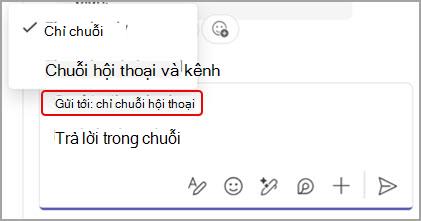
Trong kênh bố trí chuỗi, bạn có tùy chọn trả lời tin nhắn chỉ trong chuỗi hội thoại đó hoặc trong cả chuỗi hội thoại và kênh chính.
- Di chuột qua tin nhắn bạn muốn trả lời.
- Chọn Trả lời trong chuỗi
 để mở cuộc hội thoại theo chuỗi trong pa nen bên.
 - Phía trên hộp soạn thảo, chọn menu thả xuống để chỉ trả lời Chủ đề hoặcChủ đề và kênh.
Gửi clip video hoặc âm thanh trong một kênh
Ghi âm tối đa một phút video hoặc âm thanh và chia sẻ trong cuộc thảo luận của kênh bằng cách chọn Hành động và ứng dụng . Tìm hiểu thêm về ghi clip video hoặc âm thanh trong Microsoft Teams.
Tải lên tệp lớn
Khi bạn đính kèm một tệp lớn trong Teams, quá trình tải lên có thể tiếp tục trong nền trong khi bạn tiếp tục cuộc trò chuyện của mình. Một chỉ báo tiến độ cho biết trạng thái tải lên cho đến khi tệp sẵn dùng trong hội thoại. Thư có thể xuất hiện theo thứ tự khác sau khi quá trình tải lên hoàn tất.
Chủ đề liên quan
Gửi và đọc tin nhắn trong Microsoft Teams