

Tham gia nhóm cụ thể
Ở bên trái ứng dụng, chọn Trò chuyện Biểu
 . Nếu sử dụng dạng xem riêng biệt, hãy chọn nút Teams .
Chọn Mục mới từ phía trên danh sách cuộc trò chuyện và kênh của bạn.
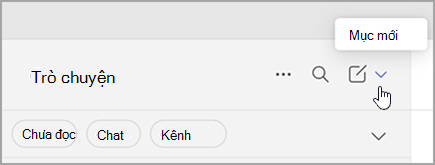
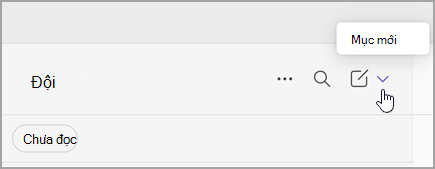
Chọn Tham gia nhóm
 .
. Trong hộp Nhập để tìm kiếm , nhập tên hoặc chủ đề của nhóm.
Trỏ đến ô nhóm để hiển thị và chọn Tham gia nhóm.
Bạn có thể tham gia nhóm công khai ngay lập tức, nhưng bạn phải yêu cầu tham gia nhóm riêng tư và sau đó chờ chủ sở hữu chấp thuận để truy cập nhóm và các kênh của nhóm.
Lưu ý
Nếu chủ sở hữu nhóm chưa kích hoạt tính năng phát hiện cho nhóm riêng tư của họ, bạn sẽ không thể tìm thấy nhóm đó bằng cách sử dụng tính năng tìm kiếm. Bạn sẽ cần liên hệ trực tiếp với họ để yêu cầu tham gia.
Bạn cũng có thể tham gia nhóm bằng mã.
Yêu cầu thêm thành viên
Để thêm người vào nhóm mà bạn đã là thành viên, hãy đi đến nhóm trong danh sách nhóm của bạn, sau đó chọn Thêm tùy chọn > Thêm tùy chọn Thêm thành viên
  .
.
Nhập tên của một hoặc nhiều người, sau đó chọn Gửi yêu cầu. Chủ sở hữu nhóm sẽ nhận được thông báo về việc họ có một yêu cầu đang chờ xử lý.
