
Bạn có thể sắp xếp lại các cuộc trò chuyện và kênh của mình trong Microsoft Teams bằng cách tạo các phần tùy chỉnh và sắp xếp các mục theo cách thủ công.
Tính năng này sẵn dùng trong ứng dụng Teams trên máy tính khi danh sách của bạn được sắp xếp theo Tùy chỉnh.
Sắp xếp lại các cuộc trò chuyện và kênh của bạn
- Chọn cuộc trò chuyện hoặc kênh mà bạn muốn di chuyển.
- Kéo và thả tương tác vào vị trí bất kỳ trong phần của tệp.
Lưu ý
- Việc sắp xếp lại các kênh sẽ thay thế khả năng sắp xếp lại các nhóm. Nếu bạn không thể sắp xếp lại các kênh của mình, bạn có thể sắp xếp lại nhóm và di chuyển tất cả các kênh cùng nhóm.
- Bạn không thể sắp xếp lại các cuộc trò chuyện và kênh trong một phần nếu chúng được sắp xếp theo một cách khác "tùy chỉnh".
Bạn cũng có thể sắp xếp lại toàn bộ phần. Để thực hiện việc này, hãy giữ rồi kéo phần đó vào bất cứ đâu trên danh sách kênh.
Tạo phần tùy chỉnh
Các phần tùy chỉnh cho phép bạn nhóm các cuộc trò chuyện và kênh có liên quan để dễ tìm hơn. Bạn có thể tạo một mục, sau đó di chuyển các cuộc trò chuyện hoặc kênh vào đó.
Tạo các phần tùy chỉnh bằng cách chọn Mục mới>Phần mới. Bạn cũng có thể di chuyển cuộc trò chuyện và cuộc trò chuyện kênh đến một phần bằng cách chọn Thêm tùy chọn
Tạo phần mới
Ở bên trái ứng dụng, Chọn biểu tượng ChatTeams
 Cộng
Cộng để đi đến danh sách trò chuyện và kênh của bạn.
Chọn Mục mới.
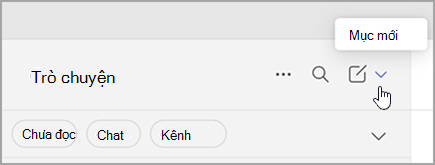
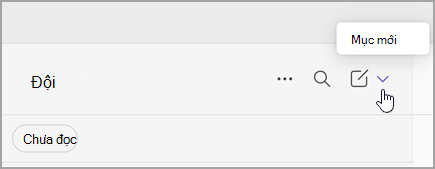
Chọn Phần mới.
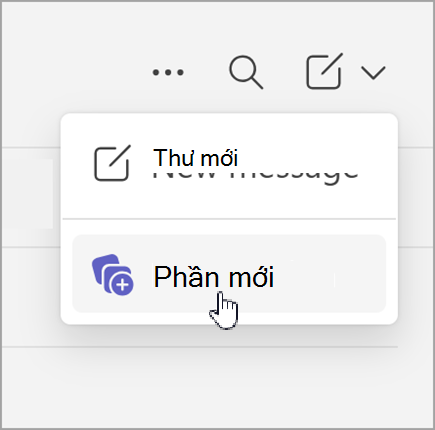

Nhập tên phần mới, sau đó chọn Tạo.
Lưu ý
Tạo tối đa 50 mục. Mỗi phần có thể bao gồm tối đa 50 cuộc hội thoại.
Thêm hội thoại vào một phần
- Đi tới tên trò chuyện hoặc kênh và chọn Thêm tùy chọn.
- Chọn nút Di chuyển để
 , sau đó chọn tên phần.
Mẹo
Bạn không nhìn thấy phần phù hợp? Chọn Phần mới để tạo phần mới và thêm cuộc hội thoại vào đó.