交叉分析篩選器提供按鈕,您可以按一下以篩選 表格或 樞紐分析表。 除了快速篩選之外,切片器還可以指示目前的篩選狀態,這使得了解目前顯示的具體內容變得容易。
您可以使用交叉分析篩選器輕鬆篩選資料表或樞紐分析表中的資料。
建立交叉分析篩選器以篩選資料表或樞紐分析表中的資料
按一下表格或樞紐分析表中的任何位置。
在 [插入 ] 索引標籤上,選取 [交叉分析篩選器]。
![插入 [交叉分析篩選器] 按鈕的螢幕擷取畫面。](../media/excel2016-tryit-insertslicericon.png)
在 [插入交叉分析篩選器] 對話方塊中,選取您要顯示之欄位的核取方塊,然後選取 [確定]。
系統會為您選取的每個欄位建立交叉分析篩選器。 按一下任何交叉分析篩選器按鈕都會自動將該篩選條件套用至連結資料表或樞紐分析表。
注意
- 若要選取多個項目,請按住 Ctrl,然後選取您要顯示的項目。
- 若要清除交叉分析篩選器的篩選,請選取 [清除篩選]
![按鈕的 [清除篩選] 圖示。](../media/excel2016-tryit-delete.png) 在交叉分析篩選器中。
在交叉分析篩選器中。
- 您可以在 [交叉分析篩選器] 索引標籤中調整交叉分析篩選器喜好設定, (較新版 Excel) 中,或功能區上) (Excel 2016 [設計] 索引標籤和舊版本中調整。
- 在 [交叉分析篩選器 ] 或 [設計] 索引標籤上,選取您想要的色彩樣式。
注意
選取並按住交叉分析篩選器的角落來調整其大小。
在另一個樞紐分析表中使用交叉分析篩選器
如果您在樞紐分析表上已經有交叉分析篩選器,您可以使用相同的交叉分析篩選器來篩選另一個樞紐分析表。
注意
交叉分析篩選器只能連線到共用相同資料來源的樞紐分析表。
- 首先,建立樞紐分析表,其基礎與已有交叉分析篩選器想要重複使用的樞紐分析表相同的資料來源。
- 選取您想要在其他樞紐分析表中共用的交叉分析篩選器。 這會顯示 [交叉分析篩選器] 索引標籤。
- 在 [交叉分析篩選器] 索引標籤上,選取 [報告連線]。
- 在對話方塊中,選取您要讓交叉分析篩選器可用的樞紐分析表核取方塊。
中斷交叉分析篩選器的連線
- 按一下您想要中斷連線的交叉分析篩選器樞紐分析表中的任何位置。 這會顯示 [樞紐分析表分析] 索引標籤。
- 選取 [樞紐分析表] [分析] 索引標籤,然後選取 [篩選連線]。
- 在對話方塊中,清除您要中斷連線之交叉分析篩選器的所有樞紐分析表欄位的核取方塊。
刪除交叉分析篩選器
執行下列其中一項操作:
- 選取交叉分析篩選器,然後按 Delete。
- 以滑鼠右鍵按一下交叉分析篩選器,然後選取 [移除<交叉分析篩選器的>名稱]。
交叉分析篩選器元件
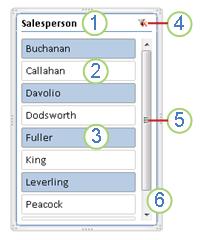
交叉分析篩選器通常會顯示下列元件:
|
1. 交叉分析篩選器標題指出交叉分析篩選器中項目的類別。
2. 未選取篩選按鈕,表示該項目未包含在篩選中。
3. 選取的篩選按鈕表示該項目已包含在篩選中。
4. 一個 清除篩選 按鈕通過選擇交叉分析篩選器中的所有項目來刪除過濾器。
5. 當項目數量超過目前交叉分析篩選器中可見的項目時,捲軸可啟用捲動。
6. 邊框移動和調整大小控制項可讓您變更切片器的大小和位置。 |
您可以使用交叉分析篩選器輕鬆篩選資料表或樞紐分析表中的資料。
建立交叉分析篩選器以篩選資料表或樞紐分析表中的資料
按一下您要建立交叉分析篩選器的 表格 或 樞紐分析表 中的任何位置。
在 [插入 ] 索引標籤上,選取 [交叉分析篩選器]。
在 [插入交叉分析篩選器 ] 對話方塊中,選取您要顯示欄位的核取方塊,然後選取 [ 確定]。
系統隨即會針對您選取的欄位顯示交叉分析篩選器。 按一下任何交叉分析篩選器按鈕都會自動將該篩選條件套用至連結資料表或樞紐分析表。
注意
- 若要選取多個項目,請按住 Command,再選取要顯示的項目。
- 若要清除交叉分析篩選器的篩選,請選取交叉分析篩選器中的 [清除篩選]。
- 按一下要設定格式的交叉分析篩選器。
這會顯示 [交叉分析篩選器] 索引標籤。
- 在 [交叉分析篩選器] 索引標籤上,按一下您要的色彩樣式。
將交叉分析篩選器提供給其他樞紐分析表使用
如果您在樞紐分析表上已經有交叉分析篩選器,您可以使用相同的交叉分析篩選器來篩選另一個樞紐分析表。 請注意,只有在兩個樞紐分析表使用相同資料來源時才能這麼做。
- 首先,建立一個樞紐分析表,該樞紐分析表的資料來源,與您已經有交叉分析篩選器且想要重複使用的樞紐分析表相同。
- 按一下您要在其他樞紐分析表中共用的交叉分析篩選器。 這會顯示 [交叉分析篩選器] 索引標籤。
- 在 [交叉分析篩選器] 索引標籤上,選取 [報告連線]。
- 在對話方塊中,選取您要將其中的交叉分析篩選器提供給其他樞紐分析表使用的樞紐分析表核取方塊。
- 選取 [確定]。
中斷交叉分析篩選器的連線
- 在您要中斷交叉分析篩選器連線的樞紐分析表中,按一下任何位置。
這會顯示 [樞紐分析表分析] 索引標籤。
- 選取 [樞紐分析表] [分析] 索引標籤,然後選取 [篩選連線]。
- 在對話方塊中,清除您要中斷交叉分析篩選器連線之任何樞紐分析表欄位的核取方塊。
- 選取 [確定]。
刪除交叉分析篩選器
執行下列其中一項操作:
- 選取交叉分析篩選器,然後按 Delete。
- 以滑鼠右鍵按一下 (,或) 交叉分析篩選器按 Command+按一下,然後選取 [移除<交叉分析篩選器的>名稱]。交叉分析篩選器元件
交叉分析篩選器通常會顯示下列元件:
|
1. 交叉分析篩選器標題指出交叉分析篩選器中項目的類別。
2. 未選取篩選按鈕,表示該項目未包含在篩選中。
3. 選取的篩選按鈕表示該項目已包含在篩選中。
4. 一個 清除篩選 按鈕通過選擇交叉分析篩選器中的所有項目來刪除過濾器。
5. 當項目數量超過目前交叉分析篩選器中可見的項目時,捲軸可啟用捲動。
6. 邊框移動和調整大小控制項可讓您變更切片器的大小和位置。 |
您可以使用交叉分析篩選器輕鬆篩選資料表或樞紐分析表中的資料。
注意
在 Excel 網頁版 中只能建立本機樞紐分析表交叉分析篩選器。 若要為資料表、資料模型樞紐分析表或 Power BI 樞紐分析表建立交叉分析篩選器,請使用 Windows 版 Excel 或 Mac 版 Excel。
建立交叉分析篩選器以篩選樞紐分析表中的資料
按一下樞紐分析表中的任何位置。
在 [樞紐分析表分析 ] 索引標籤上,選取 [交叉分析篩選器]。
在 [插入交叉分析篩選器] 對話方塊中,選取您要顯示之欄位的核取方塊,然後選取 [確定]。
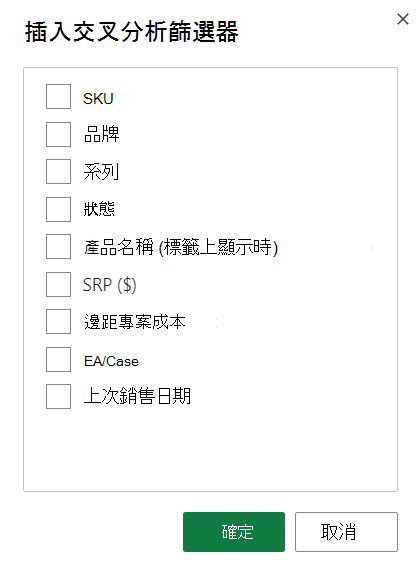
系統會為您選取的每個欄位建立交叉分析篩選器。 選取任何交叉分析篩選器按鈕都會自動將該篩選條件套用至連結資料表或樞紐分析表。
注意
- 若要在 [交叉分析篩選器] 方塊中選取多個項目,請按住 Control,然後選取您要顯示的項目。
- 若要清除交叉分析篩選器的篩選,請選取交叉分析篩選器中的 [清除篩選]。
選取您想要格式化的交叉分析篩選器。 這會顯示 [交叉分析篩選器] 索引標籤。
在 [交叉分析篩選器] 索引標籤上,選取您想要的彩色樣式。
注意
選取並按住交叉分析篩選器的角落來調整其大小。
將交叉分析篩選器提供給其他樞紐分析表使用
如果您在樞紐分析表上已經有交叉分析篩選器,您可以使用相同的交叉分析篩選器來篩選另一個樞紐分析表。
注意
交叉分析篩選器只能連線到共用相同資料來源的樞紐分析表。
- 首先,建立一個樞紐分析表,該樞紐分析表的資料來源,與您已經有交叉分析篩選器且想要重複使用的樞紐分析表相同。
- 選取您想要在其他樞紐分析表共用的交叉分析篩選器。 這會顯示 [交叉分析篩選器] 索引標籤。
- 在 [交叉分析篩選器 ] 索引標籤上,選取 [交叉分析篩選器設定]。
- 在窗格中,在 [ 樞紐分析表連線] 區段底下,選取您要讓交叉分析篩選器可用的樞紐分析表核取方塊。
- 選取 [確定]。
中斷交叉分析篩選器的連線
- 選取樞紐分析表中您要中斷交叉分析篩選器連線的位置。 這會顯示 [樞紐分析表 ] 索引標籤。
- 選取 [ 樞紐分析表 分析] 索引標籤,然後選取 [設定]。
- 在窗格的 [交叉分析篩選器連線] 區段底下,清除您要中斷交叉分析篩選器連線之任何樞紐分析表欄位的核取方塊。
刪除交叉分析篩選器
執行下列其中一項操作:
- 選取交叉分析篩選器,然後按 Delete。
- 以滑鼠右鍵按一下交叉分析篩選器,然後選取 [移除]。
交叉分析篩選器元件
交叉分析篩選器通常會顯示下列元件:
|
1. 交叉分析篩選器標題指出交叉分析篩選器中項目的類別。
2. 未選取篩選按鈕,表示該項目未包含在篩選中。
3. 選取的篩選按鈕表示該項目已包含在篩選中。
4. 一個 清除篩選 按鈕通過選擇交叉分析篩選器中的所有項目來刪除過濾器。
5. 當項目數量超過目前交叉分析篩選器中可見的項目時,捲軸可啟用捲動。
6. 邊框移動和調整大小控制項可讓您變更切片器的大小和位置。 |
需要更多協助嗎?
您隨時都可以詢問 Excel 技術社群 中的專家,或在 社群中取得支援。
另請參閱
篩選樞紐分析表中的資料
