您無法分割個別儲存格,但您可以將其與上方的儲存格合併,讓儲存格看起來就像是經過分割處理一樣。
合併儲存格
選取要合併的儲存格。
選取 [ 合併 & 中心],然後選取 [合併儲存格]。
重要
合併多個儲存格時,只有一個儲存格的內容可在合併儲存格中顯示 (若是由左至右書寫的語言,顯示的是左上方的儲存格內容;而由右至左書的語言則是顯示右上方的儲存格內容)。 合併的其他儲存格內容會遭到刪除。
取消合併儲存格
- 選取 [跨欄置中] 向下箭號。
- 選取 [取消合併儲存格]。
重要
- 您無法分割未合併的儲存格。 如果您正在尋找有關如何將未合併儲存格的內容分割到多個儲存格的資訊,請參閱 將儲存格的內容分散到相鄰的欄。
- 合併儲存格後,您可將合併儲存格再次分割成不同的儲存格。 如果您不記得合併儲存格的位置,您可以使用 [尋找 ] 命令快速找出合併儲存格。
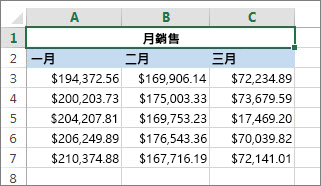
合併兩個或多個儲存格,以建立較大的新儲存格。 若要建立橫跨數欄的標籤,這是很好的方法。
在此範例中,儲存格 A1、B1 和 C1 經過合併,以建立「每月銷售額」標籤,以描述資料列 2 到 7 中的資訊。
合併儲存格
依照下列步驟合併兩個或多個儲存格:
選取兩個或多個要合併的相鄰儲存格。
重要
確定您要保留的資料位於左上儲存格中,並請記住,其他合併儲存格中的所有資料都將被刪除。 若要保留來自其他儲存格的任何資料,請在合併之前將它直接複製到工作表內的另一個位置。
在 [常用 ] 索引標籤上,選取 [ 合併 & 中心],然後選取 [ 合併儲存格]。
秘訣
- 如果已停用 [合併 & 中心 ],請確定您不是在編輯儲存格,而且您要合併的儲存格格式未設為 Excel 表格。 格式化為表格的儲存格通常會顯示陰影相間的資料列,而且欄標題上可能會有篩選箭頭。
- 若要合併儲存格而不置中,請選取 [合併 & 置中] 旁的箭號,然後選取 [ 合併] 或 [ 合併儲存格]。
取消合併儲存格
如果需要反轉單元格合併,請單擊合併的單元格,然後選擇 取消合併儲存格 項目 合併 & 中心 菜單。
將一個儲存格的文字分割成多個儲存格
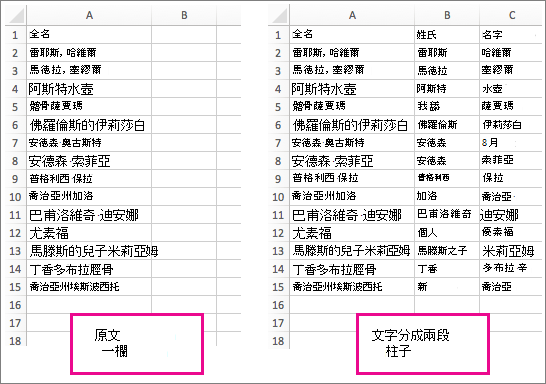
您可以擷取一個或多個儲存格中的文字,並將之分散到多個儲存格。 這是您將兩個或多個儲存格內的文字合併至一個儲存格的相對串連。
例如,您可以將包含姓名的欄分割成個別的姓氏和名字欄:
依照下列步驟將文字分割成多個欄:
選取內含要分割之文字的儲存格或欄。
注意
選取您所要數量的列,但是不要超過一欄。 此外,請確定右側有足夠的空白欄,以免刪除任何資料。 如有需要,請直接新增空白欄。
選取 [資料>文字轉換為欄],會顯示 [ 將文字轉換為欄精靈]。
選取 [以分隔>符號下一步]。
核取 [空格] 方塊並清除其餘方塊。 或者,如果您的 (文字是分割方式,請選中 [ 逗號 ] 和 [空格] 方塊,例如 “Reyes, Javiers”,) 名稱之間加上逗號和空格。 預覽資料會顯示在快顯視窗底部的面板中。
![精靈的步驟 2,在 [分隔符號] 下選擇資料分割方式;在 [預覽] 底下,您可以預覽資料](../media/excel-for-mac-split-text-step-2.png)
選取 [下一步 ],然後選擇新欄位的格式。 如果您不想要預設格式,請選擇 [ 文字] 等格式,然後在 [資料預覽 ] 視窗中選取第二欄資料,然後再次選取相同的格式。 針對 [預覽 ] 視窗中的所有資料欄位重複此步驟。
![精靈中的步驟 3,畫面上選取了 [文字] 選項](../media/excel-for-mac-split-text-step-3.png)
選取 [目的地] 方塊右側的 [![摺疊對話方塊] 按鈕影像](../media/excel-for-mac-split-text-collapse.png) 按鈕,以摺疊快顯視窗。
按鈕,以摺疊快顯視窗。
在活頁簿中的任何位置,選取您要包含分割資料的儲存格。 例如,如果您將全名分割為名字欄和姓氏欄,請在兩個相鄰的欄內選取合適數量的儲存格。
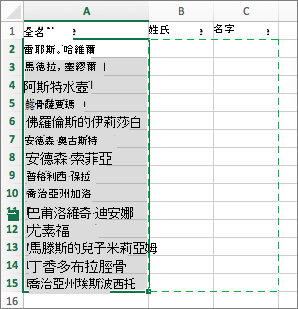
選取 ![[展開] 按鈕](../media/excel-for-mac-split-text-expand-button.png) 以再次展開快顯視窗,然後選取 [完成]。
以再次展開快顯視窗,然後選取 [完成]。
![按一下 [展開] 按鈕](../media/excel-for-mac-split-text-collapsed.png)
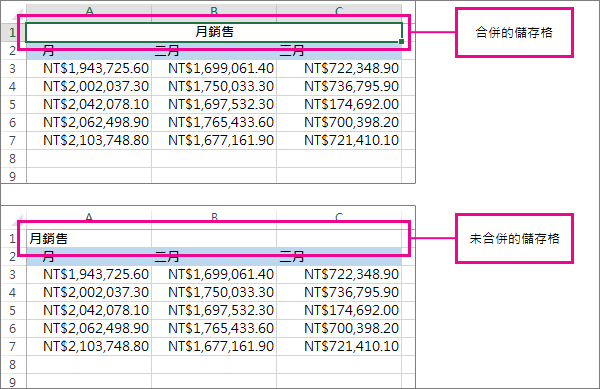
合併兩個或多個儲存格,以建立較大的新儲存格。 若要建立橫跨數欄的標籤,這是很好的方法。 例如,這裡將儲存格 A1、B1 和 C1 合併,以建立「每月銷售額」標籤,以描述列 2 到 7 中的資訊。
合併儲存格
選取第一個儲存格,然後按 住 Shift, 同時選取範圍中要合併的最後一個儲存格。
選取 [首頁>] [合併 & 中心],然後 [ 合併儲存格]。
如果 [合併] 設為暗灰色,請確定您並未編輯儲存格,或您要合併的儲存格不在表格內。
秘訣
若要合併儲存格而不將資料置中,請選取合併的儲存格,然後選取 [對齊] 中的 [靠左]、[置中] 或 [靠右對齊] 選項。
如果您改變主意,您隨時都可以選取合併的儲存格並選取 [合併] 來復原合併。
取消合併儲存格
若要在合併儲存格後立即取消合併,請按 Ctrl + Z。否則,請執行此動作:
- 選取合併的儲存格,然後選取 [首頁>] [合併 & 中心],然後選取 [ 合併儲存格]。
當儲存格分割時,合併儲存格中的資料會移至左側儲存格。
需要更多協助嗎?
您隨時都可以詢問 Excel 技術社群 中的專家,或在 社群中取得支援。
另請參閱
Excel 公式概觀
如何避免公式出錯
尋找並校正公式中的錯誤
Excel 的鍵盤快速鍵及功能鍵
Excel 函數 (依英文字母順序排列)
Excel 函數 (依類別排序)
