使用資料驗證來限制資料類型或使用者輸入儲存格的值,例如下拉式清單。
選取要建立規則的儲存格。
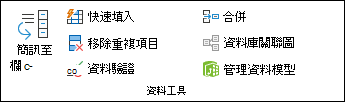
選取 [ 資料 >資料驗證]。
在 [設定] 索引標籤的 [允許] 下方,選取其中一個選項:
-
整數 - 以限制儲存格只能接受整數。
-
實數 - 以限制儲存格只能接受實數。
-
清單 - 以從下拉式清單選擇資料。
-
日期 - 以限制儲存格只能接受日期。
-
時間 - 以限制儲存格只能接受時間。
-
文字長度 - 以限制文字的長度。
-
自訂 - 用於自訂公式。
在 [資料] 底下,選取條件。
根據您針對 [允許] 及 [資料] 所選取的選項,設定其他必要的值。
選取 [輸入訊息] 索引標籤,然後自訂使用者輸入資料時將看到的訊息。
選取 [當儲存格被選取時,顯示提示訊息] 核取方塊,以在使用者選取或暫留在選取的儲存格上方時顯示訊息。
選取 [錯誤提醒] 索引標籤以自訂錯誤訊息,並選擇 [樣式]。
選取 [確定]。
現在,如果使用者嘗試輸入無效的值,將顯示 [ 錯誤警示 ] 以及您的自訂訊息。
下載我們的範例
下載包含本文所有資料驗證範例的範例活頁簿
如果您要建立需要使用者輸入資料的工作表,您可能會想要將輸入限制為特定的日期範圍或數字範圍,或確認只輸入正整數。 Excel 可以使用資料驗證,將資料輸入限制為特定儲存格,當儲存格被選取時提示使用者輸入有效的資料,並在使用者輸入無效資料時顯示錯誤訊息。
限制資料輸入
選取您要限制資料輸入的儲存格。
在 [資料 ] 索引標籤上,選取 [資料驗證]。
注意
如果驗證命令無法使用,表示工作表可能受保護或活頁簿可能已共用。 如果活頁簿已共用或工作表受保護,則無法變更資料驗證設定。 如需有關活頁簿保護的詳細資訊,請參閱保護活頁簿。
在 [允許] 方塊中,選取您要允許的資料類型,然後填入限制條件和值。
注意
您輸入限制值的方塊會根據您選擇的資料和限制準則進行標籤。 例如,如果您選擇 [日期] 做為資料類型,則可以在標示為 [開始日期 ] 和 [ 結束日期] 的最小值和最大值方塊中輸入限制值。
提示使用者有效輸入
當使用者選取有資料輸入需求的儲存格時,您可以顯示訊息,說明哪些資料有效。
選取您要提示使用者有效資料輸入的儲存格。
在 [資料 ] 索引標籤上,選取 [資料驗證]。
注意
如果驗證命令無法使用,表示工作表可能受保護或活頁簿可能已共用。 如果活頁簿已共用或工作表受保護,則無法變更資料驗證設定。 如需有關活頁簿保護的詳細資訊,請參閱保護活頁簿。
在 [輸入訊息] 索引標籤上,選取 [當儲存格被選取時,顯示輸入訊息] 核取方塊。
在 [標題] 方塊中,輸入您郵件的標題。
在 [輸入訊息] 方塊中,輸入您要顯示的訊息。
輸入無效資料時顯示錯誤訊息
如果您有資料限制且使用者在儲存格中輸入無效資料,您可以顯示一則說明錯誤的訊息。
選取您要顯示錯誤訊息的儲存格。
在 [資料 ] 索引標籤上,選取 [資料驗證 ]。
注意
如果驗證命令無法使用,表示工作表可能受保護或活頁簿可能已共用。 如果活頁簿已共用或工作表受保護,則無法變更資料驗證設定。 如需活頁簿保護的詳細資訊,請參閱 保護活頁簿 。
在 [錯誤提醒] 索引標籤上,輸入 [標題]中的郵件標題。
在 [錯誤訊息] 方塊中,輸入您要在輸入無效資料時顯示的訊息。
請執行下列其中一項操作:
|
若要 |
在 [樣式] 快顯功能表中,選取 |
| 在繼續進行前,要求使用者修正錯誤 |
停止 |
| 警告使用者資料無效,並要求他們選取 [是] 或 [否],以表示他們是否要繼續 |
警告 |
| 警告使用者資料無效,但允許使用者在關閉警告訊息後繼續進行 |
重要 |
在儲存格或範圍中新增資料驗證
注意
本節的前兩個步驟是適用於新增任何類型的資料驗證。 步驟 3 至 7 則是適用於建立下拉式清單。
- 選取一個或多個要驗證的儲存格。
- 在 [資料 ] 索引標籤的 [ 資料工具 ] 群組中,選取 [ 資料驗證]。
- 在 [設定] 索引標籤上,選取 [儲存格內允許] 方塊中的 [清單]。
- 在 [來源] 方塊中,輸入您的清單值,並以逗號分隔。 例如,輸入 [低、平均、高]。
- 確認已選取 [儲存格內的下拉式清單] 核取方塊。 否則,您將不會看到儲存格旁邊的下拉箭號。
- 若要指定如何處理空白 (null) 值,請選取或清除 [忽略空白] 核取方塊。
- 測試資料驗證以確保其正常運作。 嘗試在儲存格中輸入有效和無效的資料,以確認您的設定確實如預期運作,訊息也如您預期顯示。
注意
- 在您建立下拉式清單後,請確認它可按照您希望的方式運作。 例如,您也許想要檢查儲存格是否夠寬以顯示所有的輸入。
-
移除資料驗證 - 選取包含您要刪除之驗證的儲存格,移至 [資料>資料驗證],然後在 [資料驗證] 對話方塊中按 [全部清除],然後選取 [確定]。
新增其他類型的資料驗證
下表列出其他類型的資料驗證並顯示將其加入至您工作表的方式。
| 若要這麼做: |
請遵循下列步驟: |
| 將資料輸入限制為限制內的整數。 |
- 執行上述步驟 1 至 2。
- 從 [允許] 清單中選取 [整數]。
- 在 [資料] 方塊中選取所要的限制類型。 例如,若要設定上限及下限,請選取 [介於]。
- 輸入允許的最小值、最大值或特定值。
您也可以輸入會傳回數值的公式。
例如,假設您要驗證在儲存格 F1 中的資料。 若要將扣除額下限設定為該儲存格中子系數目的兩倍,請選取 [資料] 方塊中的 [大於或等於],然後在 [最小值] 方塊中輸入公式 =2*F1。
|
| 將資料輸入限制為限制內的實數。 |
- 執行上述步驟 1 至 2。
- 在 [儲存格內允許] 方塊中選取 [實數]。
- 在 [資料] 方塊中選取所要的限制類型。 例如,若要設定上限及下限,請選取 [介於]。
- 輸入允許的最小值、最大值或特定值。
您也可以輸入會傳回數值的公式。 例如,若要在儲存格 E1 中設定銷售人員薪資的 6% 的佣金和獎金上限,請在 [資料] 方塊中選取 [小於或等於],然後在 [最大值] 方塊中輸入公式 =E1*6%。若要讓使用者輸入百分比,例如 20%,請在 [允許] 方塊中選取 [小數],在 [資料] 方塊中選取您想要的限制類型,輸入最小值、最大值或特定值為小數,例如 .2,然後選取儲存格並按一下 [常用] 索引標籤上 [數字] 群組中的 [百分比樣式![] 按鈕影像](../media/percentageformatps.gif) ,將資料驗證儲存格顯示為百分比。 ,將資料驗證儲存格顯示為百分比。
|
| 將資料輸入限制為時間範圍內的日期。 |
- 執行上述步驟 1 至 2。
- 在 [允許] 方塊中,選取 [日期 ]。
- 在 [資料] 方塊中選取所要的限制類型。 例如,若要允許某一天以後的日期,請選取 [大於]。
- 輸入允許的開始日期、結束日期或特定日期。
您也可以輸入會傳回日期的公式。 例如,若要設定介於今天日期與 3 天後日期之間的時間範圍,請在 [資料] 方塊中選取 [介於]、在 [開始日期] 方塊中輸入 =TODAY(),然後在 [結束日期] 方塊中輸入 =TODAY()+3。
|
| 將資料輸入限制為時間範圍內的時間。 |
- 執行上述步驟 1 至 2。
- 在 [儲存格內允許] 方塊中選取 [時間]。
- 在 [資料] 方塊中選取所要的限制類型。 例如,若要允許當天某一個時間以前的時間,請選取 [小於]。
- 輸入允許的開始時間、結束時間或特定時間。 如果要輸入特定時間,請使用 hh:mm 時間格式。
例如,假設您將儲存格 E2 設定為開始時間 (上午 8:00),並將儲存格 F2 設定為結束時間 (下午 5:00),而您想要將會議時間限制為介於這段時間範圍之內,則請在 [資料] 方塊中選取 [介於]、在 [開始時間] 方塊中輸入 =E2,然後在 [結束時間] 方塊中輸入 =F2。
|
| 將資料輸入限制為指定長度的文字。 |
- 執行上述步驟 1 至 2。
- 在 [儲存格內允許] 方塊中選取 [文字長度]。
- 在 [資料] 方塊中選取所要的限制類型。 例如,若要允許最多某個字元數,請選取 [小於或等於]。
- 在此案例中,我們想要將輸入限制為 25 個字元,因此請在 [資料] 方塊中選取 [小於或等於],然後在 [最大值] 方塊中輸入 25。
|
| 根據其他儲存格的內容計算允許的項目。 |
- 執行上述步驟 1 至 2。
- 在 [儲存格內允許] 方塊中選取所要的資料類型。
- 在 [資料] 方塊中選取所要的限制類型。
- 在 [資料 ] 方塊下方的方塊中,選取您要用來指定允許的儲存格。
例如,若要只在結果不會超過儲存格 E1 中的預算時才允許帳戶項目,請選取 [允許>整數]、[資料]、小於或等於和 [最大值> = =E1]。
|
注意
- 下列範例會在您寫下公式的位置使用 [自訂] 選項以設定您的條件。 您不需要擔心 [資料] 方塊顯示的任何內容,當您使用 [自訂] 選項時該方塊是停用的。
- 本文中的螢幕擷取畫面是在 Excel 2016 中進行示範;但功能與 Excel 網頁版中的相同。
|
若要確定下列狀況 |
請輸入此公式 |
| 含產品識別碼的儲存格 (C2) 一律以「ID-」的標準字首為開頭,且長度至少 10 (大於 9) 個字元。 |
=AND (LEFT (C2,3) =“ID-”,LEN (C2) >9) 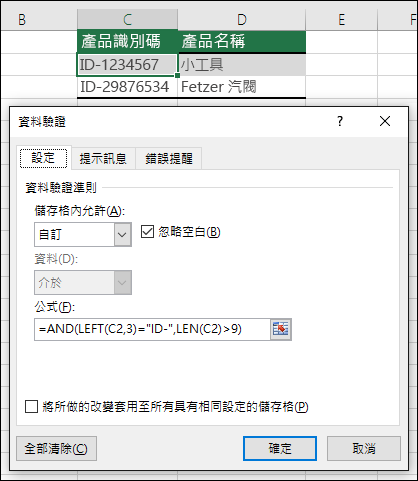
|
| 含產品名稱的儲存格 (D2) 只包含文字。 |
=ISTEXT (D2) 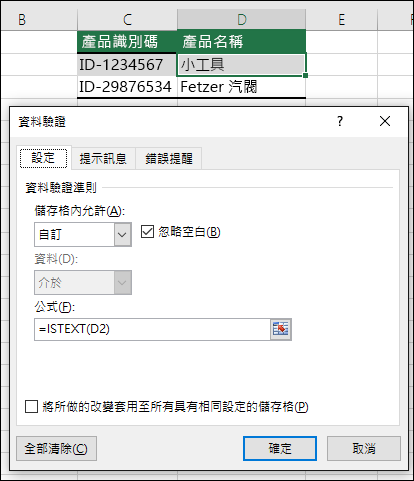
|
| 含某人生日的儲存格 (B6) 必須大於儲存格 B4 設定的年份數字。 |
=IF (B6<= (TODAY () - (365*B4) ) ,TRUE,FALSE) 將項目限制為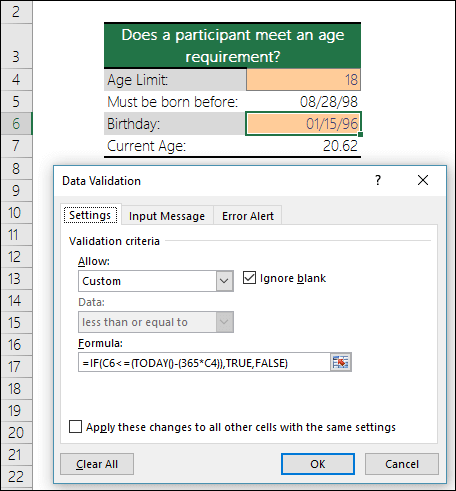
|
| 儲存格範圍 A2:A10 中的所有資料都包含唯一值。 |
=COUNTIF ($A$2:$A$10,A2) =1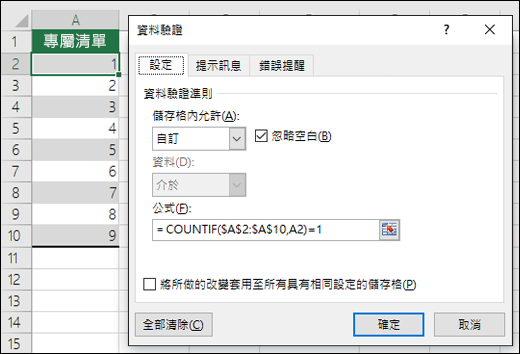
注意: 您必須先針對儲存格 A2 輸入資料驗證公式,然後將 A2 複製到 A3:A10,以使 COUNTIF 的第二個引數與目前的儲存格相符。 也就是說,A2)=1 的部分將變更為 A3)=1, A4)=1,依此類推。 |
| 確定輸入於儲存格 B4 的電子郵件地址包含 @ 符號。 |
=ISNUMBER (FIND (“@”,B4) ) 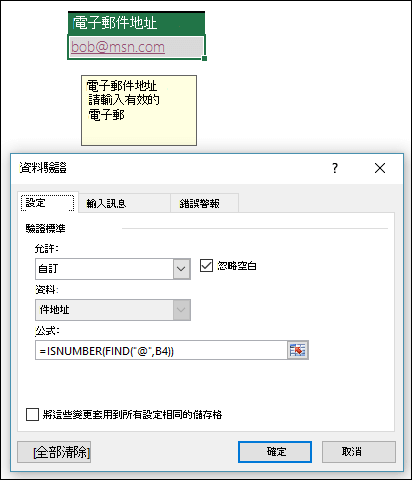
|
秘訣
如果您是小型企業擁有者,且正在尋找有關如何設定 Microsoft 365 的詳細資訊,請瀏覽 小型企業說明 & 學習。
想要更多資訊嗎?
建立下拉式清單
新增或移除下拉式清單中的項目
有關資料驗證的詳細資訊
開始在 網頁上免費使用 Excel
