
根據預設,保護工作表會鎖定所有儲存格,使得所有儲存格都無法編輯。 若要啟用某些儲存格編輯功能,同時讓其他儲存格保持鎖定狀態,您可以解除鎖定所有儲存格。 在保護工作表之前,您可以只鎖定特定儲存格和範圍,也可以選擇讓特定使用者只編輯受保護工作表的特定範圍。
只鎖定受保護工作表中的特定儲存格和範圍
請遵循下列步驟:
如果工作表已加上保護,請執行下列步驟:
- 在 [校閱] 索引標籤上,選取 [保護] 群組) 中的 [取消保護工作表 (]。
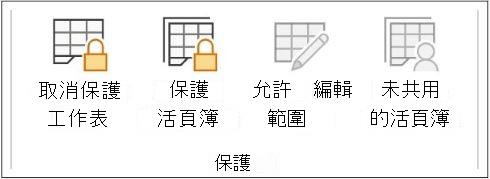
選取 [保護工作表] ,以在工作表受到保護時變更為 [取消保護工作表 ]。 - 如果出現提示,請輸入密碼以解除對工作表的保護。
- 在 [校閱] 索引標籤上,選取 [保護] 群組) 中的 [取消保護工作表 (]。
選取 [ 全選] 以選取整個工作表。
![[全選] 按鈕](../media/o15-xl-wksht-selectall-button.jpg)
在 [常用 ] 索引標籤上,選取 [ 字型設定 ] 快顯啟動器。 您也可以按 Ctrl+Shift+F 或 Ctrl+1。
![[儲存格格式] 對話方塊啟動器](../media/o15-xl-r-font-formatcells-dblauncher.jpg)
在 [儲存格格式] 對話方塊中,選取 [保護] 索引標籤並取消勾選 [鎖定] 方塊,然後選取 [確定]。
![[保護] 索引標籤中 [鎖定] 方塊的螢幕擷取畫面。](../media/clear-locked.png)
若工作表已加上保護,以上的動作可解除鎖定工作表上的所有儲存格。 現在,您可以選擇要鎖定的特定儲存格。
在工作表中,只選取要鎖定的儲存格。
再次開啟 [ 設定儲存格格式 ] 快顯視窗, (Ctrl+Shift+F) 。
這次,請在 [ 保護 ] 索引標籤上勾選 [ 鎖定 ] 方塊,然後選取 [確定]。
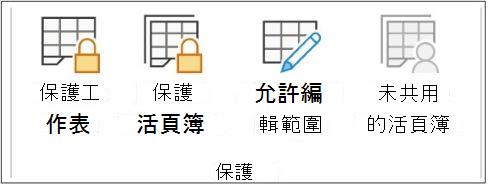
在 [校閱 ] 索引標籤上,選取 [ 保護工作表]。
在 [允許此工作表的所有使用者] 清單中,選擇您希望使用者能夠變更的元素。
關於工作表元素的詳細資訊清除此核取方塊若要防止使用者選取鎖定的儲存格將指標移到 [儲存格格式] 對話方塊的 [保護] 索引標籤上選取 [鎖定] 核取方塊的儲存格。 根據預設,允許使用者選取鎖定的儲存格。選取未鎖定的儲存格將指標移至在 [儲存格格式] 對話方塊的 [保護] 索引標籤上清除 [鎖定] 核取方塊的儲存格。 依預設,使用者可以選取未鎖定的儲存格,並按 TAB 鍵在受保護工作表上未鎖定的儲存格之間移動。設定儲存格格式變更 [儲存格格式 ] 或 [ 條件式格式設定 ] 對話方塊中的任何選項。 如果您在保護工作表之前已套用設定格式化的條件,當使用者輸入符合不同條件的值時,格式設定會繼續變更。設定欄格式使用任何欄格式命令,包括變更欄寬或隱藏欄 ([常用>格式]) 。設定列格式使用任何列格式設定命令,包括變更列高或隱藏列 ([首頁>格式) ]。插入欄插入欄。插入列插入列。插入超連結插入新的超連結,即使是在未鎖定的儲存格中也是如此。刪除欄刪除欄。
如果 [刪除欄位] 受到保護,而 [插入欄位] 也未受到保護,則使用者可以插入他們無法刪除的欄位。刪除列刪除列。
如果 [刪除列 ] 受到保護,而且 [插入列] 也未受到保護,則使用者可以插入他們無法刪除的列。排序使用任何命令排序資料 ([ 資料 ] 索引標籤、[ 排序 & 篩選] 群組) 。
不論這項設定為何,使用者都無法排序受保護工作表上包含鎖定儲存格的範圍。使用自動篩選使用下拉式箭號變更套用自動篩選時範圍的篩選。
無論這項設定為何,使用者都無法在受保護的工作表上套用或移除自動篩選。使用樞紐分析表格式化、變更版面配置或修改樞紐分析表或建立新報表。編輯物件執行下列任何一個動作:- 針對那些在工作表加上保護之前尚未解除鎖定的圖形物件 (包括對應、內嵌圖表、圖案、文字方塊和控制項) 進行變更。 例如,如果工作表中有執行巨集的按鈕,您可以選取該按鈕來執行巨集,但無法刪除按鈕。
- 對內嵌圖表進行任何變更,例如格式設定。 當您變更內嵌圖表的來源資料時,內嵌圖表會持續更新顯示。
- 新增或編輯註解。
圖表工作表元素
選取此核取方塊 使用者即無法 內容 對隸屬於圖表的項目進行變更,例如資料數列、座標軸和圖例。 圖表會繼續反應其來源資料變更。 物件 對圖形物件 (包括圖案、文字方塊和控制項) 進行變更——除非您為圖表加上保護之前,已解除鎖定物件。 在 [取消保護工作表的密碼 ] 方塊中,輸入工作表的密碼,選取 [ 確定],然後重新輸入密碼以進行確認。
- 您不一定要設定密碼。 如果不提供密碼,任何使用者都可以取消保護工作表,並變更受保護的元素。
- 請務必選擇容易記住的密碼,因為如果遺失了密碼,便無法存取工作表上受保護的元素。
解除鎖定受保護工作表中的範圍以供使用者編輯
若要讓特定使用者獲得權限,以編輯受保護工作表中的範圍,您的電腦必須執行 Microsoft Windows XP 或更新的版本,而且電腦必須位於網域內。 除了使用需要網域的權限之外,您也可以為某範圍指定密碼。
選取要保護的工作表。
選取 [檢閱>] [允許編輯範圍]。
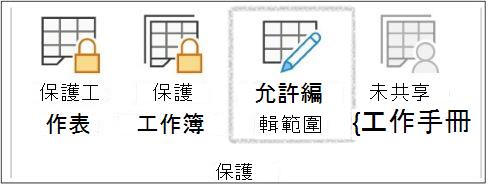
只有工作表不是處於保護狀態時,才能使用這個指令。在 [ 允許使用者編輯範圍 ] 對話方塊上執行下列其中一項動作:
- 若要新增可編輯範圍,請選取 [新增]。
- 若要修改現有的可編輯範圍,請在 [工作表受保護時以密碼解除鎖定的範圍 ] 方塊中選取該範圍,然後選取 [修改]。
- 若要刪除可編輯的範圍,請在 [工作表受保護時以密碼解除鎖定的範圍 ] 方塊中選取該範圍,然後選取 [刪除]。
在 [標題] 方塊中,輸入要解除鎖定的範圍名稱。
在 [參照儲存格 ] 方塊中,輸入等號 (=) ,然後輸入您想要解除鎖定之範圍的參照。
您也可以選取 [ 摺疊對話方塊 ] 按鈕,選取工作表中的範圍,然後再次選取 [ 摺疊對話方塊 ] 按鈕以返回對話方塊。如果要存取密碼,請在 [範圍密碼] 方塊中,輸入可允許存取範圍的密碼。
若您打算使用存取權限,不一定要指定密碼。 若使用密碼,就能查看那些可編輯特定範圍的授權人員之使用者認證。如需存取權限,請選取 [權限],然後選取 [ 新增]。
在 [輸入要選取 (範例) 物件名稱 ] 方塊中,輸入您想要能夠編輯範圍的使用者名稱。
若要了解如何輸入使用者名稱,請選取 範例。 若要確認名稱正確無誤,請選取 [檢查名稱]。選取 [確定]。
若要指定所選使用者的權限類型,請在 [權限] 方塊中,選取或清除 [ 允許 ] 或 [拒絕 ] 核取方塊,然後選取 [ 套用]。
選取兩次 [確定]。
如果系統提示您輸入密碼,請輸入您先前指定的密碼。在 [ 允許使用者編輯範圍 ] 對話方塊中,選取 [ 保護工作表]。
在 [允許此工作表的所有使用者能] 清單中,選取要讓使用者變更的元素。
關於工作表元素的詳細資訊清除此核取方塊若要防止使用者選取鎖定的儲存格將指標移到 [儲存格格式] 對話方塊的 [保護] 索引標籤上選取 [鎖定] 核取方塊的儲存格。 根據預設,允許使用者選取鎖定的儲存格。選取未鎖定的儲存格將指標移至在 [儲存格格式] 對話方塊的 [保護] 索引標籤上清除 [鎖定] 核取方塊的儲存格。 依預設,使用者可以選取未鎖定的儲存格,並按 TAB 鍵在受保護工作表上未鎖定的儲存格之間移動。設定儲存格格式變更 [儲存格格式 ] 或 [ 條件式格式設定 ] 對話方塊中的任何選項。 如果您在保護工作表之前已套用設定格式化的條件,當使用者輸入符合不同條件的值時,格式設定會繼續變更。設定欄格式使用任何欄格式設定命令,包括變更欄寬或隱藏欄 ([常用>格式]) 。設定列格式使用任何列格式設定命令,包括變更列高或隱藏列 ([首頁>格式) ]。插入欄插入欄。插入列插入列。插入超連結插入新的超連結,即使是在未鎖定的儲存格中也是如此。刪除欄刪除欄。
如果 [刪除欄位] 受到保護,而 [插入欄位] 也未受到保護,則使用者可以插入他們無法刪除的欄位。刪除列刪除列。
如果 [刪除列 ] 受到保護,而且 [插入列] 也未受到保護,則使用者可以插入他們無法刪除的列。排序使用任何命令排序資料 ([ 資料 ] 索引標籤、[ 排序 & 篩選] 群組) 。
不論這項設定為何,使用者都無法排序受保護工作表上包含鎖定儲存格的範圍。使用自動篩選使用下拉式箭號變更套用自動篩選時範圍的篩選。
無論這項設定為何,使用者都無法在受保護的工作表上套用或移除自動篩選。使用樞紐分析表格式化、變更版面配置或修改樞紐分析表或建立新報表。編輯物件執行下列任何一個動作:- 針對那些在工作表加上保護之前尚未解除鎖定的圖形物件 (包括對應、內嵌圖表、圖案、文字方塊和控制項) 進行變更。 例如,如果工作表中有執行巨集的按鈕,您可以選取該按鈕來執行巨集,但無法刪除按鈕。
- 對內嵌圖表進行任何變更,例如格式設定。 當您變更內嵌圖表的來源資料時,內嵌圖表會持續更新顯示。
- 新增或編輯註解。
圖表工作表元素
選取此核取方塊 使用者即無法 內容 對隸屬於圖表的項目進行變更,例如資料數列、座標軸和圖例。 圖表會繼續反應其來源資料變更。 物件 對圖形物件 (包括圖案、文字方塊和控制項) 進行變更——除非您為圖表加上保護之前,已解除鎖定物件。 在 [取消保護工作表的密碼 ] 方塊中,輸入密碼,選取 [確定],然後重新輸入密碼以確認。
- 您不一定要設定密碼。 如果您沒有提供密碼,任何使用者都可以取消保護工作表並變更受保護的元素。
- 請務必選擇能記住的密碼。 如果您遺失密碼,就無法存取工作表上受保護的元素。
- 如果儲存格屬於多個範圍,那麼使用者只要獲授權編輯任一範圍,都可以編輯儲存格。
- 如果使用者嘗試一次編輯多個儲存格,且已獲授權編輯其中部分儲存格,但並非全部,則系統會提示使用者逐一編輯儲存格。
需要更多協助嗎?
您隨時都可以詢問 Excel 技術社群 中的專家,或在 社群中取得支援。