
您可能個人偏好在儲存格中顯示零值,或者您可能使用的試算表遵循一組要求您隱藏零值的格式標準。 有幾種方式可以用於顯示或隱藏零值。
在較新的 Office 電腦版與 Microsoft 365 訂閱中,有時候您可能不希望工作表顯示零 (0) 值;有時候,您需要讓別人看到他們。 無論您的格式標準或喜好設定是顯示或隱藏零,有幾種方式可以設定。
隱藏或顯示工作表中所有的零值
前往 [檔案]> [選項]> [進階]。
選取 [此工作表的顯示選項] 底下的工作表,然後執行下列其中一項操作:
- 若要在儲存格中顯示零 (0) 值,選取 [在具有零值的儲存格顯示零] 核取方塊。
- 若要將零 (0) 值顯示成空白儲存格,取消選取 [在具有零值的儲存格顯示零] 核取方塊。
隱藏選定儲存格中的零值
這些步驟使用數字格式,在選取的儲存格中隱藏零值。 隱藏的值只會出現在資料編輯列,不會列印出來。 如果其中一個儲存格中的值變更為非零值,則該值會顯示在儲存格中,且值的格式會類似於一般數字格式。
- 選取想要隱藏之包含零 (0) 值的儲存格。
- 您可以按 Ctrl+1,或在 [常用 ] 索引標籤上選取 [ 格式化>儲存格格式]。
- 選取 [自訂號碼>]。
- 在 [類型 ] 方塊中,輸入 0;-0;;@,然後選取 [確定]。
顯示隱藏的值
若要顯示隱藏的值:
- 選取具有隱藏的零之儲存格。
- 您可以按 Ctrl+1,或在 [常用 ] 索引標籤上選取 [ 格式化 > 儲存格格式]。
- 選取 [數字 > 一般 ] 以套用預設數字格式,然後選取 [ 確定]。
隱藏公式傳回的零值
- 選取包含零 (0) 值的儲存格。
- 在 [常用 ] 索引標籤上,選取 [設定格式 > 化的條件] 旁的箭號 醒目提示儲存格 規則 > 等於。
- 在左邊的方塊中,輸入 0。
- 在右邊的方塊中,選取 [自訂格式]。
- 在 [儲存格格式 ] 方塊中,選取 [ 字型 ] 索引標籤。
- 在 [色彩] 方塊中,選取 [白色],然後選取 [確定]。
將零顯示為空白或虛線
使用 IF 函數執行此操作。
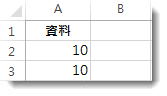
值為零時使用類似這個公式傳回空白儲存格:
- =IF(A2-A3=0,"",A2-A3)
以下是讀取公式的方法。 如果 0 是 (A2-A3) 的結果,請勿顯示 0 – 不會顯示任何內容, (以雙引號 “”) 表示。 如果不是,請顯示 A2-A3 的結果。 如果您不想讓儲存格空白,但想顯示 0 以外的內容,請在雙引號之間加上虛線「-」或其他字元。
隱藏樞紐分析表中的零值
選取樞紐分析表。
在 [分析 ] 索引標籤的 [樞紐分析表 ] 群組中,選取 [選項] 旁的箭號,然後選取 [ 選項]。
選取 [ 版面配置] & [格式 ] 索引標籤,然後執行下列一或多個動作:
- 變更錯誤顯示 -核取 [格式] 底下的 [顯示錯誤值] 核取方塊。 在方塊中,輸入您想要顯示來取代錯誤的值。 若要以空白儲存格顯示錯誤,請刪除方塊中所有的字元。
- 變更空白儲存格顯示 -核取 [顯示空白儲存格] 核取方塊。 在方塊中,輸入您要在空白儲存格中顯示的值。 若要顯示空白儲存格,請刪除方塊中所有的字元。 若要顯示零,請清除該核取方塊。