
在 Excel 中,有數種方法可以篩選唯一值或移除重複的值:
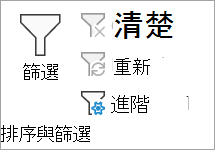
- 若要篩選唯一值,請選取 [資料 > 排序] & > [篩選進階]。
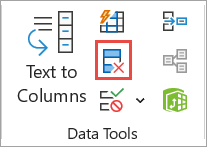
- 若要移除重複的值,請選取 Data > Data Tools > 移除重複項目。
- 若要醒目提示唯一或重複的值,請從 [常用] 索引標籤中,使用 [樣式] 群組中的 [條件式格式設定] 命令。
了解如何篩選唯一值或移除重複的值
篩選唯一值和刪除重複值是兩個類似的工作,因為目標是呈現唯一值清單。 不過,有一個重大差異:當您篩選唯一值時,重複值只會暫時隱藏。 不過,移除重複的值表示您將永久刪除重複的值。
重複值是指至少一列中的所有值都與另一列中的所有值相同。 重複值之比較取決於儲存格中顯示的內容,而不是儲存格中的基本值。 例如,如果不同的儲存格中有相同的日期值,一個儲存格的格式為 “3/8/2006”,另一個格式為 “Mar 8, 2006”,則這些值是唯一的。
移除重複項目前進行檢查: 移除重複的值之前,建議您先嘗試篩選唯一值,或有條件地設定唯一值的格式,以確認您達到了預期的結果。
篩選唯一值
請遵循下列步驟:
選取儲存格範圍或確定作用儲存格位於表格中。
選取 [排序 & 篩選] 群組) 中的 [資料>進階 (]。
在 [ 進階篩選] 快顯方塊中,執行下列其中一項操作:
若要就地篩選儲存格或表格的範圍:
- 選取 [ 就地篩選清單]。
若要將篩選結果複製到其他位置:
- 選取 [複製到其他位置]。
- 在 [複製到] 方塊中,輸入儲存格參照。
- 或者,選取 [摺疊對話方塊]
 以暫時隱藏快顯視窗,選取工作表上的儲存格,然後選取 [展開] [
 ]。
]。 - 勾選 [僅限唯一記錄],然後選取 [確定]。
範圍中的唯一值將會複製到新位置。
移除重複的值
當您移除重複的值時,唯一的影響只會針對儲存格或表格範圍中的值。 儲存格或表格範圍以外的其他值將不會變更或移動。 移除重複項目時,系統會保留清單中第一個出現的值,但會刪除其他相同值。
因為您將永久刪除資料,建議您先將原始的儲存格範圍或表格複製到其他工作表或活頁簿,再移除重複的值。
請遵循下列步驟:
選取儲存格範圍或確定作用儲存格位於表格中。
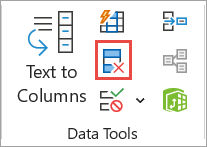
在 [資料] 索引標籤上,選取 [資料工具] 群組) 中的 [移除重複項目] (。
請執行下列其中一或多項操作:
在 [欄] 底下,選取一或多個欄。
若要快速選取所有資料欄位,請選取 [ 全選]。
若要快速清除所有資料欄位,請選取 [ 全部取消選取]。
如果儲存格範圍或表格包含許多欄,而且您只想選取幾個欄,您可能會發現選取 [ 取消全部選取],然後在 [欄] 下選取那些欄會比較容易。注意
資料會從所有資料欄位移除,即使您未在此步驟選取所有資料欄位也一樣。 例如,如果您選取 [欄位 1] 和 [欄位 2],但未選取 [欄位 3],則用來尋找重複項目的「索引鍵」是 BOTH Column1 & Column2 的值。 如果在這些資料行中發現重複項目,則會移除整列,包括資料表或範圍中的其他資料行。
選取 [確定],就會出現一則訊息,指出移除了多少重複的值,或還有多少唯一值。 選取 [ 確定] 以關閉此訊息。
選取復原 (或按鍵盤) 上的 Ctrl+Z 來復原變更。
從大綱資料或小計資料中移除重複項目時發生問題
您無法從大綱資料或有小計的大綱資料移除重複的值。 若要移除重複項目,您必須同時移除大綱和小計。 如需詳細資訊,請參閱 建立工作表中的資料清單大綱 和 移除小計。
條件化設定唯一或重複值的格式
注意
您無法依唯一值或重複值來條件化設定樞紐分析表 [值] 區域中欄位的格式。
秘訣
使用「重複值」格式規則時,如果將「Office 撰寫語言與校訂」設定設為使用雙位元組字元集 (DBCS) 編碼的語言,例如日文,則會對半形字元和全形字元視為相同。 如果您需要區分兩者,您可以使用「使用公式判斷此公式為真的位置」規則類型與 COUNTIF 公式。 例如,若要識別 A2:A400 範圍內的重複值,請套用公式 “=COUNTIF ($A$2:$A$400,A2) > 1” 作為條件格式設定。
快速格式
請遵循下列步驟:
- 選取範圍、表格或樞紐分析表中的一個或多個儲存格。
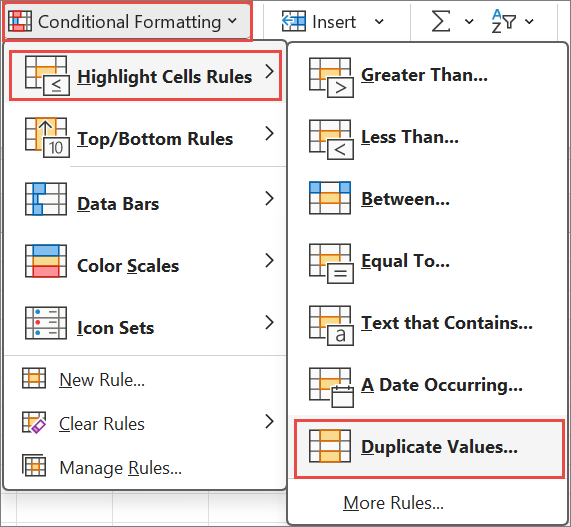
- 在 [常用 ] 索引標籤的 [樣式 ] 群組中,選取 [ 設定格式化的條件] 小箭號,然後選取 [ 醒目提示儲存格規則],然後選取 [ 重複的值]。
- 輸入您想要使用的值,然後選擇格式。
進階格式設定
請遵循下列步驟:
選取範圍、表格或樞紐分析表中的一個或多個儲存格。
在 [常用 ] 索引標籤的 [ 樣式 ] 群組中,選取 [設定格式化的條件] 箭號,然後選取 [管理規則] 以顯示 [ 設定格式化的條件規則管理員] 快顯視窗。
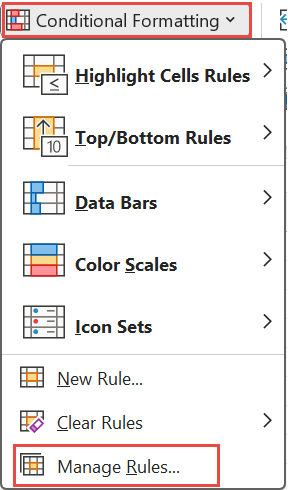
執行下列其中一個動作:
- 若要新增設定格式化的條件,請選取 [新增規則] 以顯示 [ 新增格式化規則] 快顯視窗。
- 若要變更設定格式化的條件,首先請確定已在 [ 顯示其格式設定規則] 清單中選擇適當的工作表或表格。 如有需要,請選取 [摺疊] 以選擇另一個儲存格範圍 [套用至] 快顯視窗中的 摺按鈕 暫時隱藏它。 在工作表上選擇新的儲存格範圍, 快顯視窗。 選取規則,然後選取 [ 編輯規則 ] 以顯示 [ 編輯格式化規則 ] 快顯視窗。
在 [選取規則類型] 底下,選取 [ 僅格式化唯一或重複的值]。
在 [編輯規則描述] 的 [全部格式化] 清單中,選擇 [唯一] 或 [重複]。
選取 [格式] 以顯示 [ 儲存格格式 ] 快顯視窗。
選取當儲存格值符合條件時要套用的數字、字型、框線或填滿格式,然後選取 [確定]。 您可以選擇一種以上的格式。 您選取的格式會顯示在 [預覽 ] 面板中。
需要更多協助嗎?
您隨時都可以詢問 Excel 技術社群 中的專家,或在 社群中取得支援。