
面向客戶的團隊主管通常需要比 IT 管理員更頻繁地調整通話佇列和自動接待設定。 管理員可以將特定人員授權為授權使用者,並讓他們在不離開 Teams 的情況下,更改營運時間、來電路由、排隊員資格,以及預錄的語音問候語,適用於各自的來電佇列和自動接待員。
注意
- 要建立授權團隊主管,IT 管理員首先需要建立語音應用程式政策。 欲了解更多,請參閱 自動接待員與來電隊列授權使用者的計畫。
- Microsoft Teams 的佇列應用程式包含在 Teams 進階版中,這是一個附加授權,提供更多功能,讓 Teams 會議更具個人化、智慧與安全。 若要存取 Teams 進階版,請連絡您的 IT 系統管理員。
本文內容
設定呼叫佇列設定
設定自動接待員設定
設定呼叫佇列設定
允許人們選擇不接聽電話
- 在
 設定及更多
設定及更多 >號設定。
>號設定。 - 選擇 通話
 >通話處理與路由
 - 切換 :允許使用者根據需求選擇不接聽電話 。
會議模式
會議模式 縮短了你接聽來電後與來電者連線的時間。
- 在設定及更多>號設定。
- 選擇 通話>通話處理與路由
- 根據需求切換 會議模式 。
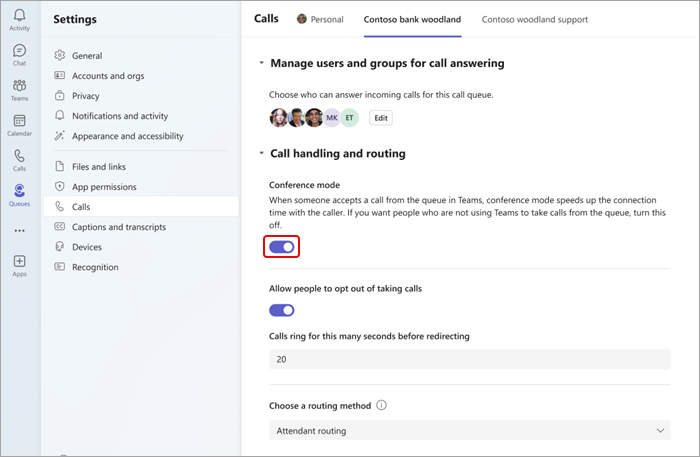
管理使用者與群組
新增或移除團隊成員進入通話佇列與 Microsoft 365 群組。 你可以更改他們的 序列通話路由順序,這樣會依照他們列出的順序撥打給每個人。
- 在設定及更多>號設定。
- 選擇 來電。
- 在螢幕上方選擇你想更改的通話標籤。
- 選擇 管理使用者與群組以進行接聽。
- 選擇 編輯 以更改通話佇列中的人員。
- 選擇 新增使用者與群組。
- 請輸入使用者或團體名稱,並從下拉選單中選擇正確的人或團體。
- 點擊並拖曳使用者或群組,重新排列你的清單順序。
- 要從列表中移除使用者或群組,請選擇該用戶名稱旁的垃圾桶。
注意
你最多可以將 20 位用戶加入通話佇列。 如果你需要新增更多用戶 (最多 200) ,必須將他們加入散布清單或Microsoft 365 群組。
選擇路由方式
路由方法決定了客服人員從佇列接聽來電的順序。 路由方法分為四種類型:
接線 路由會同時呼叫隊列中的所有客服人員。 第一個接電話的客服人員接到電話。
序列路由依 照人員清單中指定的順序,逐一環喚所有代理。 如果客服員掛斷或未接聽電話,該電話會響起給下一個客服人員。 這個循環會重複,直到來電被接聽、逾時或來電者掛斷為止。
輪轉 路由平衡來電路由,使每位客服人員從隊列中接到相同數量的來電。
閒置時間最長 的路線會呼叫閒置時間最長的客服人員。 若代理人狀態顯示 為可用,則視為閒置。 無法接聽的客服人員,除非他們將狀態改為 「可用」,否則不會接到電話。
如何選擇路由方式:
- 在設定及更多>號設定。
- 選擇 通話>通話處理與路由。
- 往下滑到 選擇路由方式。
- 選擇你偏好的路由方式。
注意
- 當使用最長閒置且隊列通話數少於可用座席時,只有前兩位最長閒置代理會收到隊列中的來電。
- 使用最長閒置時,有時客服人員在無法使用後不久接到隊列的來電,或在隊列有空後接聽來電會短暫延遲。
- 呼叫隊列對代理的通話呈現可能與基於位置的路由限制衝突。 在這種情況下,客服人員會收到來電通知,但無法接聽。 此狀態將持續,直到有其他客服人員接聽、來電者掛斷電話,或出現呼叫隊列逾時狀態。
更改問候設定
在
設定及更多>號設定。選擇
來電。選擇你想更改的呼叫佇列。
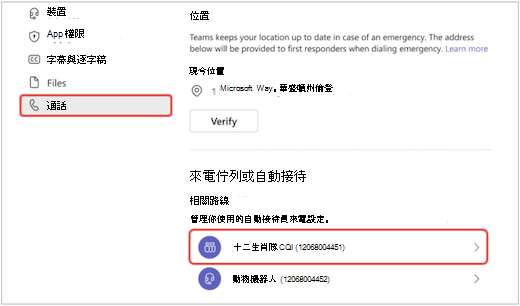
選擇 無問候、新增問 候訊息,或從下拉選單 播放音訊檔案 。
- 如果你選擇 播放音訊檔,請上傳該音訊檔案並使用可接受的格式。
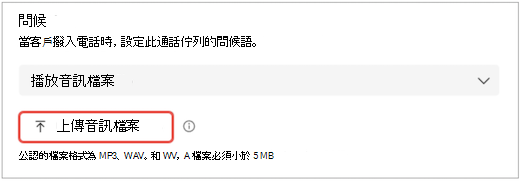
- 如果你選擇 新增問候訊息,請輸入訊息。
- 如果你選擇 播放音訊檔,請上傳該音訊檔案並使用可接受的格式。
選取 [儲存]。
修改例外處理
根據特定情況,選擇你想如何處理斷線通話、超過最大等待時間的通話,以及其他通話路由選項。
- 在設定及更多>號設定。
- 選擇 來電。
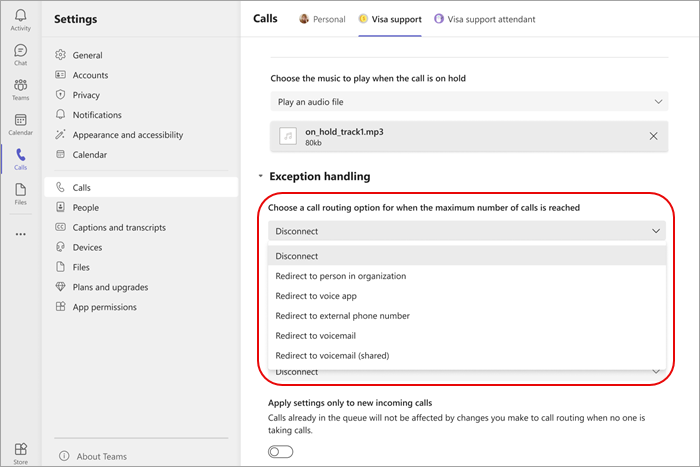
- 往下滑到 例外處理
- 選擇通話路由選項,以待通話數達到最大時。 您可以選擇:
- 斷開:斷開通話。
- 重新導向組織內的人員:將電話指向特定人員。
- 重新導向外部電話號碼:設定外部電話號碼轉接到。
- 轉接至語音信箱:選擇個人語音信箱轉接。
- 轉址至語音信箱 (共享) :選擇一個共享語音信箱轉接。
注意
當將電話轉接給組織內某人時,該人必須具備語音功能。 關於啟用語音的詳細資訊,請參閱 「將 Teams 附加授權分配給使用者」。
設定自動接待員設定
自動接待員讓人們能撥打你的組織,並透過選單系統與正確的部門、通話佇列、專人或接線員通話。
更換自動接待員問候
在
設定及更多>號設定。選擇
來電。選擇你想更改的自動接待線路。
選擇 無問候、新增問 候訊息,或從下拉選單 播放音訊檔案 。
- 如果選擇 播放音訊檔 ,請上傳可接受格式的音訊檔
- 如果選擇 新增問候訊息 ,請輸入訊息。
選取 [儲存]。
管理營業時間
辨識你的通話佇列何時開放接聽來電。
在
設定及更多>號設定。選擇 Calls
>管理商務及非辦公時間。你會在螢幕頂端看到一串分頁。 選擇你想要管理的。
選擇 管理工時。
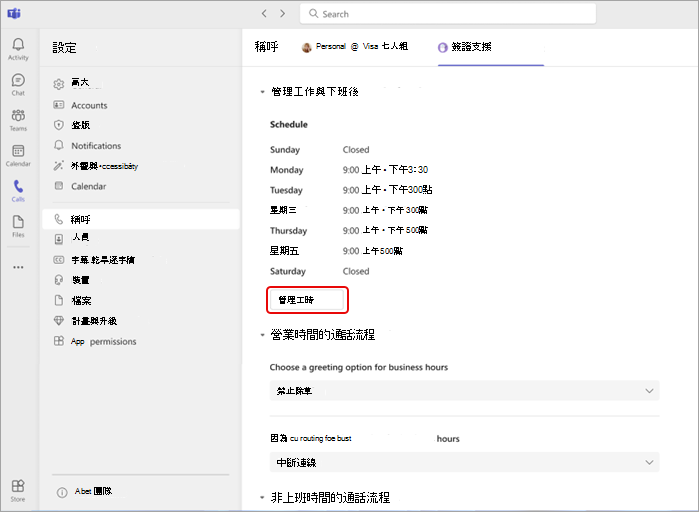
選擇最適合您業務的情境:每天 相同時間營業、 每天不同營業時間,或是 24小時營業。
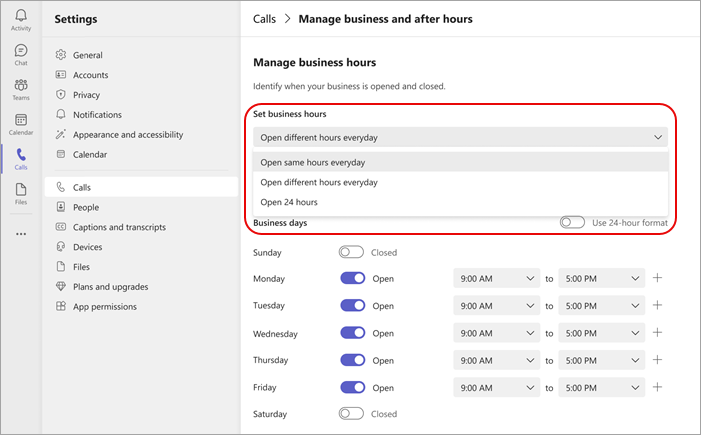
利用切換器,設定你的商家營業或休息的星期幾。
請使用下拉選單選擇每日營業時間。
要移除時間,請選擇 「移除時間
 。 例如,若您午餐) 休息,請選擇 「新增
 , (新增時間範圍。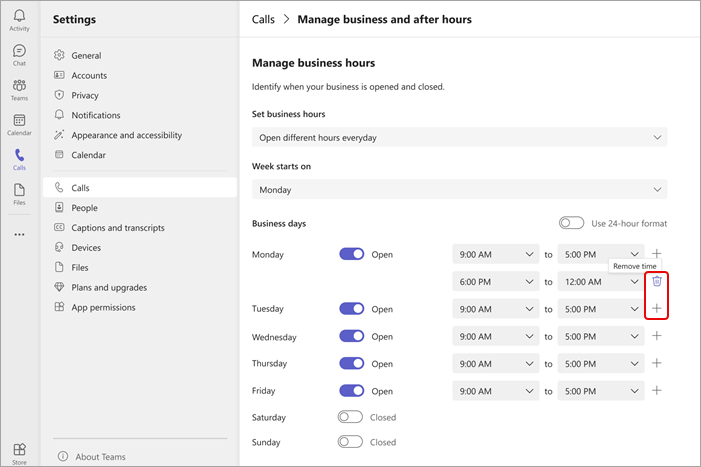
管理通話流程
更改上班時間內及非營業時間接到的來電的問候語與路由選項。
營業時間內的通話流程:
在
設定及更多>號設定。選擇
>通話流程以了解營業時間。你會在螢幕頂端看到一串分頁。 選擇你想管理的排隊標籤。
請選擇營業時間的問候選項。 選擇 無問候、 播放音訊檔或 新增問候訊息。
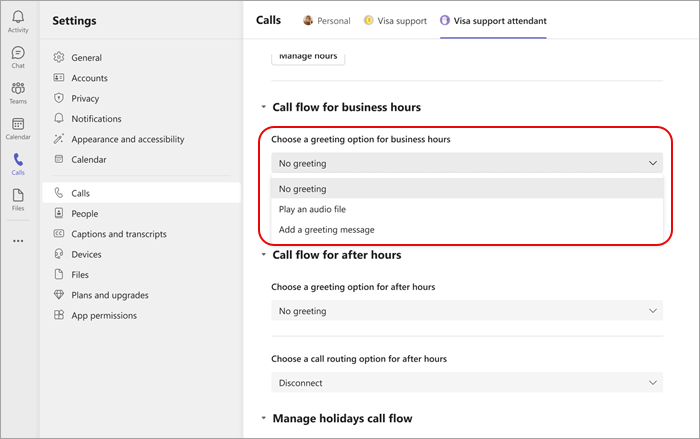
選擇營業時間的通話路由選項。 您可以選擇:
- 斷開連接
- 重新導向組織內的某個人:將電話指向特定個人。
- 重新導向外部電話號碼:選擇一個外部電話號碼。
- 重新導向語音信箱:重新導向共享語音信箱。
- 播放選單選項:選擇選單選項中的問候選項。 更多資訊請參閱 設定自動接待員:播放選單選項。
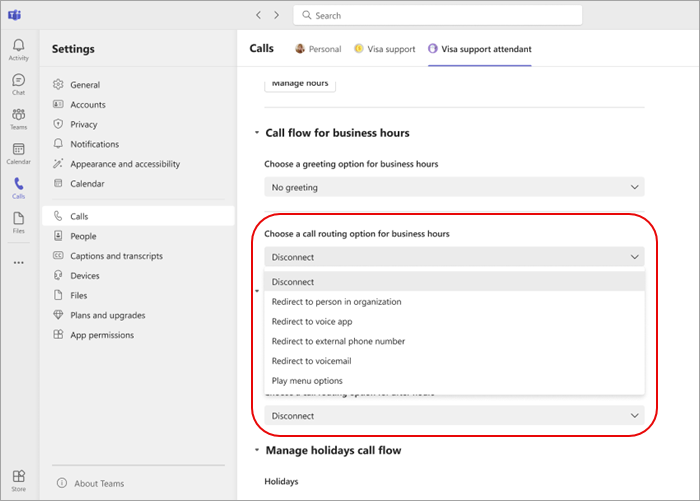
下班後的通話流程
- 在設定及更多>號設定。
-
選擇>通話流程,用於非營業時間。
- 選擇下班後的問候選項。
- 選擇非辦公時間的通話路由選項。
假日通話流程
- 在設定及更多>號設定。
- 選擇通話>非下班>時間通話流程管理假日通話流程
- 請在每個列出的假期旁選擇 「編輯 」,編輯您組織已遵守的假期。
- 為每個節日選擇一個問候選項。
- 為每個假期選擇來電路由選項。
注意
團隊成員若未獲授權更改所有參考假期行程的自動接待員,將無法更改假期日期。
管理選單選項
在撥號鍵盤上設定每個號碼的通話流程,以相應地重新導向來電。 你可以選擇將來電轉接到自動接待、來電佇列、外部號碼、特定人員,或是進入語音信箱。
- 在設定及更多>號設定。
- 選擇 來電>自動接待員。
- 你會在螢幕頂端看到一串分頁。 選擇佇列標籤來管理。
- 選擇 「管理」選單選項 ,以更改每個撥號鍵盤的設定。
- 選擇 新增選項 以建立新的路由選項。
注意
團隊成員和主管無法更改語音指令或操作員設定。 這些只能由你的 IT 管理員修改。