
使用 Apple CarPlay 安全地在路上撥打 Teams 音訊通話。
設定 CarPlay
以下是搭配 Teams 使用 CarPlay 所需的項目:
- 支援 CarPlay 的車輛
- iPhone
- iOS 版 Microsoft Teams 應用程式的最新支援版本
使用藍牙或 USB 纜線將手機連接到汽車。 您的裝置螢幕應該會自動出現在汽車的顯示器上,其中包含可用的 CarPlay 應用程式。 點選 Teams 應用程式以開始使用。
加入會議
選取 [會議 ![] 篩選圖示索引標籤](../media/teams-meetings-filter-icon.png) ,以檢視並加入當天的會議。
,以檢視並加入當天的會議。
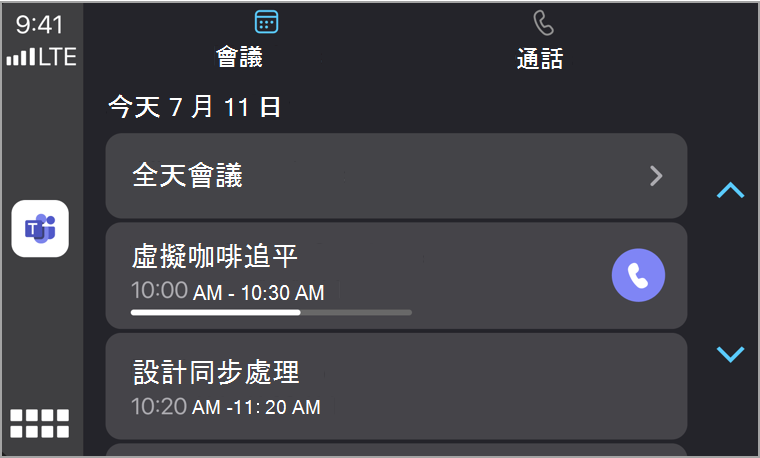
- 進度列會顯示會議已進行多少。 點選以加入。
- 只會顯示當天的會議。
- 除非選取,否則不會顯示全天會議。
- 無法直接從 CarPlay 加入組織外部的會議。
對於這些會議,請先在手機上加入,然後切換到 CarPlay。 - 基於安全考量,CarPlay 上的 Teams 僅支援音訊,且不會顯示行動裝置或桌面上可用的部分會議控制項。
秘訣
當您在通話或會議中時,點選畫面左側的 Teams 圖示即可變更為會議檢視。 您也可以靜音、舉手或離開。
撥打電話
注意
- 撥打某些類型的通話取決於貴組織中的通話設定方式。
- 一律支援內部 Teams 對 Teams 通話。 若要撥打外部電話,您的帳戶必須啟用 Teams 電話通話。
透過 Carplay 撥打電話有三種方式。
Siri
Siri 可以撥打電話並加入進行中的會議。 有多種方式可以啟用 Siri,包括從主畫面點選 Teams 應用程式。
此外:
瀏覽至顯示器上的 [通話
![] 索引標籤圖示](../media/teams-call-tab-icon.png) 索引標籤。
索引標籤。
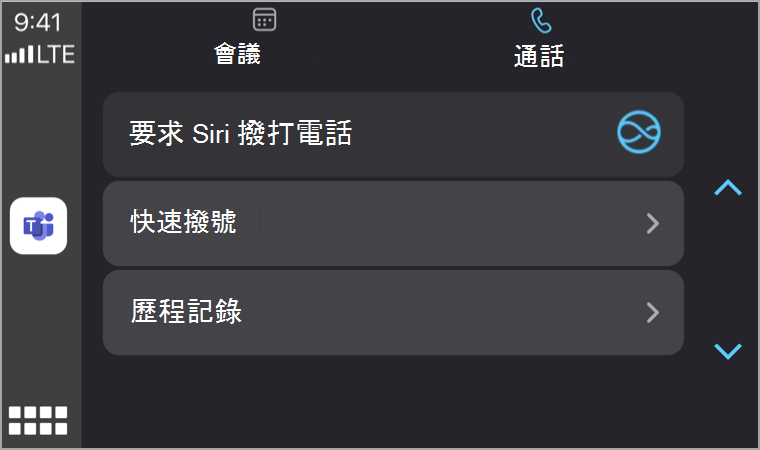
選取 [ 讓 Siri 撥打電話]。
說出要呼叫的聯絡人名稱,或使用 Siri 語音命令來協助你撥打電話。
注意
如果多個聯絡人具有相同的姓名,他們將列在您的汽車顯示器上。 點選正確的名稱以開始通話。
以下是您可以說的範例:
- 「使用 Teams 撥打電話給 Beth Davies 和 Aadi Kapoor」。
- 「使用 Teams 查詢我最近的通話。」
- 「在 Teams 上加入我的會議。」
注意
如果 Siri 語音命令無法運作,您的 IT 系統管理員可能需要允許受管理 iOS 裝置上的 Teams 使用 Siri 和 Apple CarPlay: 使用 Apple Car Play 進行 Teams 通話的設定。
快速撥號
選取快速撥號以顯示連絡人清單。 選取其中一個以呼叫他們。
顯示的聯絡人取決於您的通話設定和可用的通話功能。
歷程記錄
選取 [歷程記錄] 以查看您最近撥打和接聽的通話。 選擇其中任何一位人員來撥打電話給他們。