
登入您的 Microsoft Teams 手機以取得通話和會議的最新資訊,以及快速共同作業選項。
登入後,您會在主畫面上看到即將到來的會議、未接來電、語音信箱等。 您也會看到加入會議、收聽語音訊息或回電的選項。

本文內容
將 Teams 電話連線到 Teams Windows 電腦版
管理您的通話
選取 [通話] 以存取您的 [我的最愛]。 這些人員可能包括快速撥號連絡人、您的代理人,或您支援的從 Teams 桌面帶過來的人員。
![[我的最愛] 畫面](../media/favorites-screen-001.png)
選取 [最近 ] 作為您的通話記錄,只要按一下即可撥打電話。
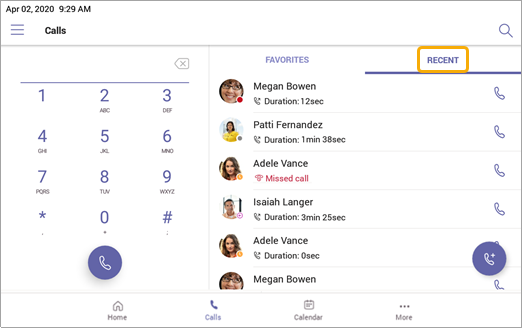
想要將來電者新增為快速撥號聯絡人嗎? 選取來電者,然後選取星星。 若要移除來電者,只要再次選取星號即可取消選取。
![從 [最近] 畫面新增我的最愛](../media/add-favorite-from-recent-screen-001.png)
您也可以在此處開始視訊或電話通話,或在聯繫他們之前前往來電者的聯絡人卡片查看更多詳細資訊。
在具有水平顯示器的電話上,撥號鍵台始終可用。 如果您的電話顯示器為垂直,請選取電話圖示以存取撥號鍵台。
使用 Copilot 摘要轉接通話
當您在 Teams 電話裝置上轉接通話時,您可以允許 Copilot 包含目前的通話摘要。
若要瞭解如何執行這項操作,請參閱開始使用 Microsoft Teams 電話中的 Copilot。
將來電傳送至語音信箱
若要將來電直接傳送至語音信箱,請從來電畫面中選取 傳送至語音信箱 。
直接撥打某人的語音信箱
從 [通話] 功能表中,選取 [更多選項] 連絡人旁邊的 ![[Microsoft Teams 更多選項] 圖示](../media/microsoft-teams-more-options-icon-001.png) ,然後選取 [離開語音信箱]。 他們的電話不會響鈴,並且您將被引導留下語音信箱。
,然後選取 [離開語音信箱]。 他們的電話不會響鈴,並且您將被引導留下語音信箱。
注意
如果您沒有看到將來電傳送至語音信箱的選項,請洽詢您的 IT 系統管理員。
開啟來電轉接
您可以開啟來電轉接選項,將通話轉接至語音信箱、聯絡人、電話號碼、通話群組或代理人。
直接從主畫面開啟來電轉接。 如果您在主畫面上未看到來電轉接選項,請在 [設定] 功能表中開啟 [在主畫面上顯示來電轉接]。
或者:
- 選取 [其他][設定>]、[通話] [>來電>轉接]。
- 在 [通話] 功能表底部,選取 [將通話轉至語音信箱]。
- 從下拉式清單中,選取 [ 轉寄至語音信箱] 或 [轉寄至連絡人]。
- 如果轉寄給聯絡人,請輸入聯絡人的電話號碼,或按姓名或號碼搜尋現有聯絡人。
若要關閉來電轉接,請返回相同功能表,然後選取 [ 不要轉接]。
駐留和接聽通話
您可以在通話中選取 [駐留通話 ],以駐留進行中的通話。
將生成一個唯一的代碼,當您或其他人接聽駐留的電話時需要輸入該代碼。
如果其他人正在取回通話,請複製代碼並與他們分享。
若要擷取駐留的通話,請選取 [接聽駐留的通話],輸入代碼,然後選取 [ 接聽]。

參與會議
只要按一下,即可從行事曆或通知加入會議。 進入後,您將能夠:
- 傳送和接收視訊,如果您的硬體提供視訊功能,請關閉傳入視訊以減少所需頻寬。
- 開始錄製會議。
- 舉起您的虛擬手來表示您想要做出貢獻。
- 開啟和關閉即時輔助字幕。
選取 [更多選項]  以存取功能表。
![會議期間 [其他選項] 圖示的位置](../media/location-of-more-options-001.png)
如需詳細資訊,請參閱 會議和通話。
新增連絡人和連絡人群組
您可以將新增連絡人新增至觸控式和非觸控式手機的群組。
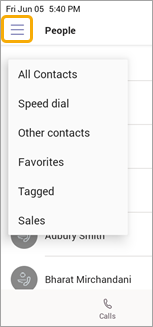
移至 [People] 畫面,即可檢視所有連絡人並與之聯繫,並將連絡人組織成群組,以便更容易找到。

選取 [ 新增 + ] 將連絡人新增至目前的群組 (上述,目前群組為 [所有連絡人]) ,或建立新群組。
若要將檢視從 [所有連絡人] 切換至不同的群組,請選取功能表 [ ] 按鈕People,然後選取群組。
委派通話
您可以選擇某人做為您的代理人,包括可以代表您接聽和撥打電話的人員或公共區域電話帳戶。 當您新增代理人時,您實際上是與他們共用您的電話線,以便他們可以查看和管理您的所有通話。
新增代理人
- 點選您的個人資料圖片。
- 移至 [設定]>[管理代理人]。
- 輸入您要新增的人員或公共區域電話的名稱。
檢視或變更代理人權限
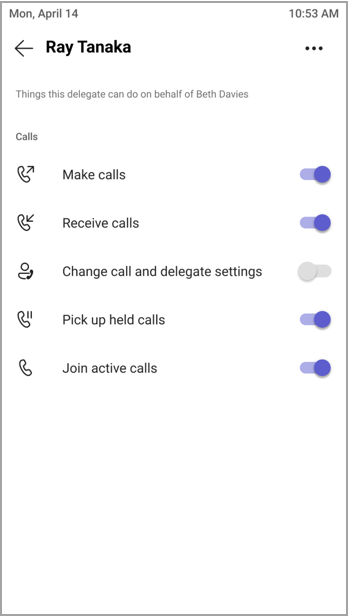
您可以變更代理人擁有的功能,包括他們是否也可以新增代理人並變更其代理人設定。
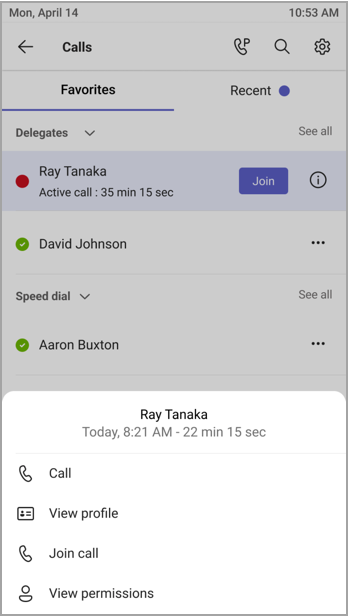
- 移至 [通話
![] [通話] 索引標籤圖示](../media/teams-call-tab-icon.png) >[我的最愛]。
>[我的最愛]。 - 在 [代理人] 底下,點選代理人的名稱 > [檢視權限]。
- 開啟或關閉您希望代理人能夠存取的功能切換開關。
開啟 [變更通話和代理人設定 ] 的切換開關,可讓您的代理人存取此功能表並自行進行變更。
也可以從上一節的 [管理代理人 ] 功能表存取這些權限。
加入進行中的通話
作為委派人,您始終可以加入代理人正在處理的任何活動通話。
- 移至 [通話]>[我的最愛 ] 或 [最近通話]。
- 在 [我的最愛] 下,正在進行的通話將顯示在代理人的名稱旁邊。 在 [最近] 下, [進行中 ] 索引標籤將顯示所有目前使用和保留的通話。
- 點選加入。
保留及繼續通話
身為委派人,您可以繼續代理人保留的任何通話。 只需點擊最近正在進行的部分中的恢復即可。
做為代理人
如果您已被某人指定為代理人,您可以使用該人員撥打和接聽電話。 也可以成為數個不同人員的代理人。
在共用線路之間檢視和切換
您可以在與不同委派者共用的行之間切換。
- 在主畫面中,點選 共用線路。
- 使用畫面頂端的下拉式清單,您可以在委派者之間切換。

此外,您可以從 [通話索引標籤切換共用線路。只要在您支援的People底下點選委派人名稱即可。
管理委派人的行
您可以在委派人線路上檢視通話。 有了適當的權限,您可以以委派人身分撥打電話、加入進行中的通話並繼續保留的通話,以及管理該委派人的其他代理人。
以其他人的身分撥打電話
有了適當的權限,您就可以以委派人身分撥打電話。 每當您撥打電話時,系統都會顯示一個功能表,詢問您是要以您自己或委派者的身分撥打電話。

鎖定螢幕
若要在您外出或與訪客在一起時保護機密資訊,請鎖定手機螢幕。 您仍然可以接聽電話,但無法撥打電話。
若要存取手機的鎖定設定,請選取 [ ,然後選取 [設定>裝置設定]。
將 Teams 電話連線到 Teams Windows 電腦版
將您的手機連線到 Windows 電腦,以啟用跨裝置互動。 當電腦處於鎖定和解除鎖定狀態時,您的 Teams 手機將方便地鎖定和解除鎖定。
注意
目前不支援 Mac、Linux、Web、行動裝置及 32 位元/ARM 型 Teams 用戶端。
開始之前
- 電腦必須執行 64 位元 Teams 桌面用戶端版本 1.3.00.15364 或更新版本。
- 電腦必須啟用藍牙。
- Teams 電話必須放在電腦附近。
連接裝置
以相同的使用者身分登入電腦和 Teams 電話。
在 Teams 手機上,選取您的圖片,然後選取 [連線裝置]。
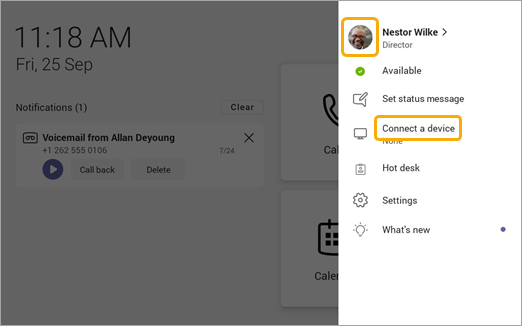
選取 [尋找裝置]。
當 Teams 電話找到電腦後,選取 [連線]。
在電腦上,選取 [連線]。
Real-Time 文字 (RTT)
即時文字 (RTT) 是 Teams 電話裝置上提供的協助工具功能,可讓系統在輸入時立即逐個字元檢視傳輸的文字,而不需要按 傳送。
如果已啟用 RTT,當有人打電話或邀請您參加會議時,您會收到通知。
注意
只有桌面電腦或行動裝置才支援文字輸入。 手機裝置支援僅供檢視 RTT。 必須在桌面或行動裝置上啟用 RTT,才能在 Teams 手機上使用。 您可以在這裡找到詳細資訊: Microsoft Teams 中的即時文字 (RTT) 。