
Microsoft Teams 面板是您看到安裝在會議室外的彩色觸控螢幕裝置。 從遠處看,他們會提供一目了然的會議室可用性資訊,近距離觀察即可找到目前會議的詳細資料和即將到來的會議清單。
使用 Teams 面板:
- 檢視會議詳細資料和即將到來的保留
- 立即或為未來的會議保留可用的會議室
- 釋出會議室以供其他人使用
- 延長您的會議室預約
尋找您的會議
如果您正在前往排定的會議,Teams 面板會讓您知道您是否位於正確的位置。 目前會議的名稱、時間及召集人會顯示在畫面右側。

如果您來得早,只要檢查可捲動清單即可查看即將到來的會議。
尋找免費會議室
如果您正在尋找舉行臨時會議的位置,小組會告訴您會議室現在是否可用。 綠色長條表示房間空閒。
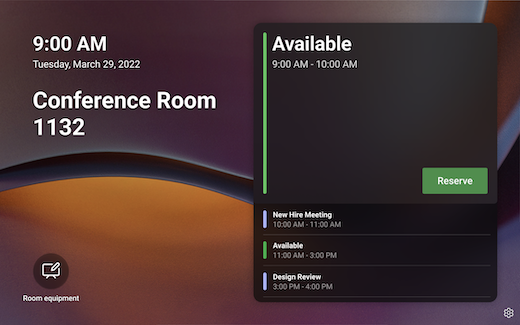
若要申請會議的可用會議室,請點選 [保留],選擇結束時間,然後點選 [ 保留]。

一旦您保留會議室,系統便會自動建立 Teams 會議。
注意
如果會議室是 Microsoft Teams 會議室,您可以使用會議室內的 Teams 會議室 或 Surface Hub 裝置加入會議。
預約未來的保留
如果您正在尋找未來會議的位置,小組會告訴您會議室是否可用到第二天午夜。 綠色長條表示房間在相應的日期和時間是空的。
若要為即將到來的會議申請可用的會議室,請點選 [可用 時間] 旁的箭號。 選擇開始時間、結束時間、要新增到預訂 (選擇性) 的來賓,然後點選「預訂」。
一旦您預約會議室後,系統會自動為未來的預約時間建立 Teams 會議,如果已新增行事曆邀請,則會傳送給會議來賓。
釋出會議室
如果您的會議提前結束,而您想要釋放會議室供其他人使用,只要點選 [管理>] [退房]> [退房] 結帳。
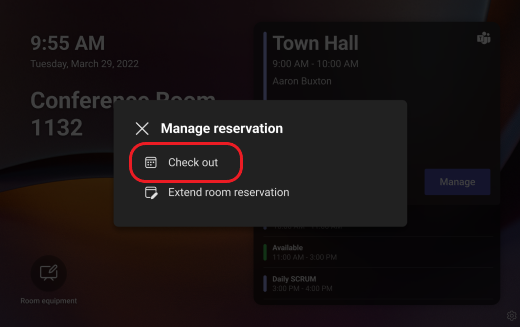
延長您的會議室預約
如果您需要使用會議室的時間超過預期,且該會議室在原定會議結束時間之後仍有可用,您可以延長預約。 若要延長您的會議室預約:
- 點選 管理。

- 點選 [延長會議室預約]。
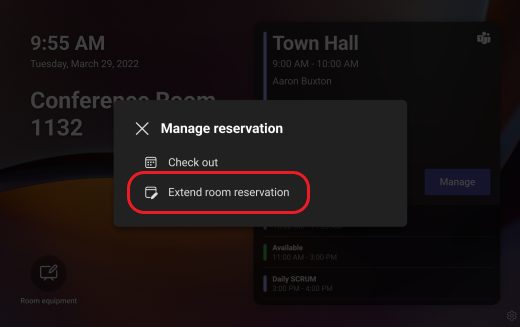
- 選擇新的時間,然後點一下 「保留」。

協助工具和其他選項
若要回報裝置的問題,請點選面板右下角的 [設定![] 圖示](../media/panels-settings-icon.png) 。
。

若要設定協助工具選項或重新啟動面板,請在 [設定] 畫面上點選 [裝置設定![]](../media/device-settings-icon.png) 圖示。
圖示。
