跳到主要內容
Microsoft
支持
支持
支持
首頁
Microsoft 365
Office
產品
Microsoft 365
Outlook
Microsoft Teams
OneDrive
Microsoft Copilot
OneNote
Windows
其他...
裝置
Surface
電腦配件
Xbox
電腦遊戲
HoloLens
Surface Hub
硬體保固
帳戶與帳單
資源
社群論壇
Microsoft 365 系統管理員
開發人員
教育
回報支援詐騙
產品安全性
更多
購買 Microsoft 365
所有 Microsoft
Global
Microsoft 365
Azure
Windows
Surface
XBOX
支援
軟體
軟體
Windows 應用程式
OneDrive
Outlook
從 Skype 移至 Teams
OneNote
Microsoft Teams
個人電腦和設備
個人電腦和設備
電腦配件
娛樂
娛樂
XBOX Game Pass Ultimate
XBOX Game Pass Essential
XBOX 與遊戲
電腦遊戲
商務適用
商務適用
Microsoft AI
Microsoft 安全性
Azure
Dynamics 365
商務用 Microsoft 365
Microsoft Power Platform
Windows 365
數位主權
開發人員與 IT
開發人員與 IT
Microsoft 開發人員工具
Microsoft Learn
支援 AI 市場應用程式
Microsoft 技術社群
Microsoft Marketplace
軟體公司
Visual Studio
其他
其他
Microsoft Rewards
免費下載與安全性
教育
禮品卡
Licensing
檢視網站地圖
搜尋
搜尋說明
無結果
取消
登入
使用 Microsoft 登入
登入或建立帳戶。
您好:
選取其他帳戶。
您有多個帳戶
選擇您要用來登入的帳戶。
相關主題
相關主題
×
撥打電話
通話的首先須知事項
認識通話體驗
從聊天撥打電話
使用撥號鍵台撥打電話
接聽來電
將某人加到通話中
合併通話
同時撥打多通電話
保留通話
駐留通話
轉接來電
音訊錄製和文字轉換通話
在次要裝置上加入通話
傳送和接收簡訊
通話期間查看通話上下文
管理來電
管理通話設定
聽取語音留言
檢視通話記錄
來電轉接、通話群組和同時響鈴
與代理人共用電話線
使用連絡人應用程式管理連絡人
管理通話佇列和問候語
管理您的支援通話佇列
開始使用 Teams 電話行動電話版
使用端對端加密
優化行動裝置資料使用
佇列應用程式
使用 [佇列] 應用程式
在佇列應用程式中檢視通話記錄
在 [佇列] 應用程式中監視和協助小組成員
在佇列應用程式中取得即時與歷史分析資料
Teams 裝置
使用可預約的辦公桌
在會議室中使用共用顯示模式
使用認證的 Teams 裝置
Teams 電話
在 Teams 手機上設定線路鍵
在 Teams 電話上轉接通話
Teams 顯示器
Teams 窗格
Microsoft Teams 會議室
Teams 會議室 (Windows)
Teams 會議室 (Android)
從 Teams 會議室主持活動
適用于 Teams 會議室的 IntelliFrame
建立辨識設定檔
使用 Miracast 將內容投射到 Teams 會議室
使用多個相機檢視
使用 Teams 智慧喇叭識別會議室內的參與者
使用會議室遙控來控制 Teams 會議室裝置
深入了解裝置
使用 NDI 在 Teams 中播放音訊和影片
使用 MacBook Pro Touch Bar
將協力廠商裝置連結到 Teams
將 Teams 顯示器或桌面電話連接到 Teams Windows 電腦
使用 Surface Hub 進行通話
使用 Apple CarPlay 撥打電話
在 Microsoft Teams 會議和通話中使用 MacBook Pro 觸控列
套用到
Teams
Microsoft Teams
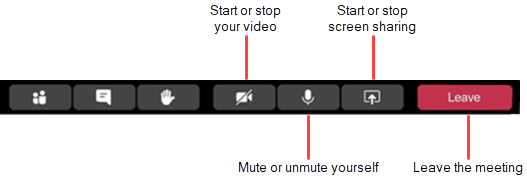
MacBook Pro 的觸控列控制功能可在 Teams 會議和通話中使用,以加快常見任務並清楚顯示你的影片與麥克風是否開啟。
這些是支援的觸控列控制。
此資訊是否有幫助?
是
否
Thank you! Any more feedback for Microsoft?
Can you help us improve?
(Send feedback to Microsoft so we can help.)
How satisfied are you with the translation quality?
What affected your experience?
Resolved my issue
Clear instructions
Easy to follow
No jargon
Pictures helped
Translation quality
Didn't match my screen
Incorrect instructions
Too technical
Not enough information
Not enough pictures
Translation quality
Any additional feedback? (Optional)
Submit feedback
By pressing submit, your feedback will be used to improve Microsoft products and services.
Your IT admin will be able to collect this data.
Privacy Statement.
感謝您的意見反應!
×