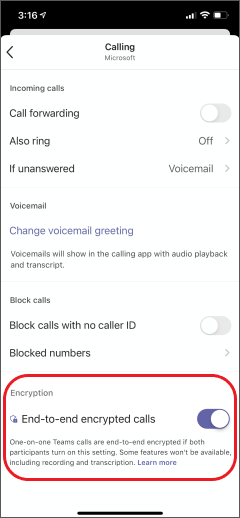
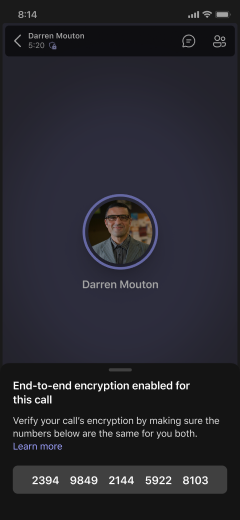
針對需要高度機密性的情況,Teams 會提供端對端加密 (E2EE) 進行一對一通話。 使用 E2EE 時,呼叫資訊會在其原點加密,並在預定目的地解密,因此在這些點之間無法解密任何資訊。
概觀
根據預設,Teams 會使用業界標準技術加密所有通訊,例如傳輸層安全性 (TLS) 和安全即時傳輸通訊協定 (SRTP) 有關 Teams 安全性架構的詳細資訊,請參閱安全性 與 Microsoft Teams。
如果您的 IT 系統管理員已針對您的團隊啟用端對端加密 (E2EE),您可以使用它來進一步增加一對一通話的機密性。 通話上的兩個人都必須開啟 E2EE,此技術才能運作。
目前的功能
在 E2EE 通話期間,Teams 會保護下列功能:
- 音訊
- 視訊
- 共用螢幕
您也可以在這些通話中聊天,但 Microsoft 365 會保護您的聊天工作階段。
E2EE 通話期間將 無法 使用包括下列進階功能:
- 錄製
- 即時輔助字幕與謄寫
- 通話轉接
- 通話合併
- 通話駐留
- 商討後轉接
- 撥打給小幫手並轉接到另一部裝置
- 正在新增參與者
如果您的組織使用合規性錄製 (可協助企業符合特定法規需求的企業通話錄製),E2EE 將不可用。 如需 Teams 如何支援合規性錄製的詳細資訊,請參閱 通話 & 會議的 Teams 原則式錄製簡介。
使用 E2EE 進行通話
開啟 E2EE
通話之前,兩個人都必須執行下列操作:
- 在 Teams 中,選取個人資料圖片旁的 [設定及其他]
 ,然後選取 [設定]
 。
。 - 選取左側的 [隱私權
![] [隱私權設定] 按鈕](../media/teams-privacy-settings-button-icon.png) ,然後選取 [ 端對端加密通話] 旁的切換開關來將其開啟。
,然後選取 [ 端對端加密通話] 旁的切換開關來將其開啟。
確認 E2EE 可正常使用
當通話已連線時,請執行下列操作:
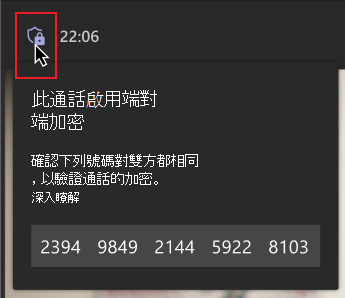
尋找有鎖的盾牌 通話視窗左上角
 。 這表示雙方的 E2EE 已開啟。
注意
如果盾牌看起來像這樣
 ,至少有一方未開啟 E2EE,但您的通話仍由 Microsoft 365 加密。
指向有鎖的盾牌,以檢視安全性代碼,並將它與其他人看到的代碼進行比較。
如果通話中的兩個人都看到相同的代碼,E2EE 的運作正常。
常見問題集
如果我不使用 E2EE 進行一對一通話,這是否表示通話不安全?
否。 Teams 資料會使用業界標準技術 (例如 TLS 和 SRTP) 在傳輸中和在 Microsoft 資料中心休息時進行加密。 其中包括通話、郵件、檔案、會議及其他內容。 如需詳細資訊,請參閱 Teams 加密 。
我可以使用 E2EE 進行群組會議和通話嗎?
是,E2EE 是 Microsoft Teams 進階版功能。 如需詳細資訊,請瀏覽 Microsoft Teams 進階版授權文件。