
使用 Microsoft Teams 中的 People 應用程式來管理您的連絡人。 您可以新增個人連絡人、儲存組織中的人員,並使用 [我的最愛] 和 [類別] 來組織他們。
前往 People 應用程式
若要存取應用程式,請移至 檢視更多應用程式 Teams 左側的  。 搜尋「人員」或從預先安裝的應用程式清單中選取它。 以滑鼠右鍵按一下 [People],然後選取 [釘選],將它釘選到左側功能窗格。

連絡人類型
連絡人有兩種類型:來自貴組織的目錄連絡人,以及您可以從頭開始新增到您的 Teams 中的本機連絡人。
目錄連絡人有一些由您的組織設定的欄位,以及您可以編輯的其他欄位。
本地連絡人只會儲存在 Teams 中,不會同步到貴組織的目錄或其他 Microsoft 365 應用程式。
新增連絡人
選取左上角的 [新增連絡人 ]。

輸入要新增人員的名稱或電話號碼。 如果您的公司已設定目錄,此視窗會自動建議屬於您組織的人員。 如需詳細資訊,請參閱以下章節。
選取 [新增] 之後,您將可以為該連絡人提供詳細資訊。
選取 [建立]。
新的連絡人會自動儲存在您的連絡人中,您可以在左側瀏覽的 [所有連絡人 ] 索引標籤中看到它。 您也可以透過 Outlook 中的 Microsoft 365 取得連絡人。
將組織中的人員新增至已儲存的連絡人
如果您的公司已設定目錄,您將能夠查看有關同事的資訊,而無需將他們儲存為聯絡人。 您可以在 Teams 的 [搜尋 ] 中搜尋對方,或在 聊天 或 頻道中選取他們的圖片。 其 個人檔案卡片 會顯示從目錄中收集的資訊。
如果您想要新增其他資訊,或想在連絡人清單中查看同事,您可以在建立連絡人期間,在目錄搜尋中選取同事的名稱,將其儲存至您的連絡人。
![Teams People 應用程式中 [新增至連絡人] 按鈕的螢幕擷取畫面](../media/people-app-add-to-contacts-add-button.png)
![Teams People 應用程式中 [新增至連絡人] 下拉式功能表的螢幕擷取畫面](../media/people-app-add-to-contacts-dropdown-menu.png)
![People 應用程式中 [新增至連絡人] 按鈕的螢幕擷取畫面](../media/people-app-add-button.png)
新的連絡人會連結到現有的目錄連絡人,並將自動更新,以保持目錄資訊的最新狀態。 例如,如果目錄中的標題變更,您的本機連絡人將會更新相同的資訊。
只有您會看到您新增到連絡人的資訊,您對此類資訊的變更不會同步回公司目錄。
對於目錄連絡人,您不得編輯或刪除任何目錄欄位,包括但不限於姓名和電子郵件地址。 這些欄位會呈現灰色,您將無法修改。 請連絡您的 IT 系統管理員或人力資源部門來提出這類要求。
檢視連絡資訊
從清單中選取連絡人的圖片或名稱以開啟 個人檔案卡片 並深入了解他們。

編輯連絡人資訊
若要編輯連絡人,請選取下拉式功能表中的 [編輯連絡人 ]。 這將打開聯繫人編輯器,您可以在其中更新相關詳細信息。
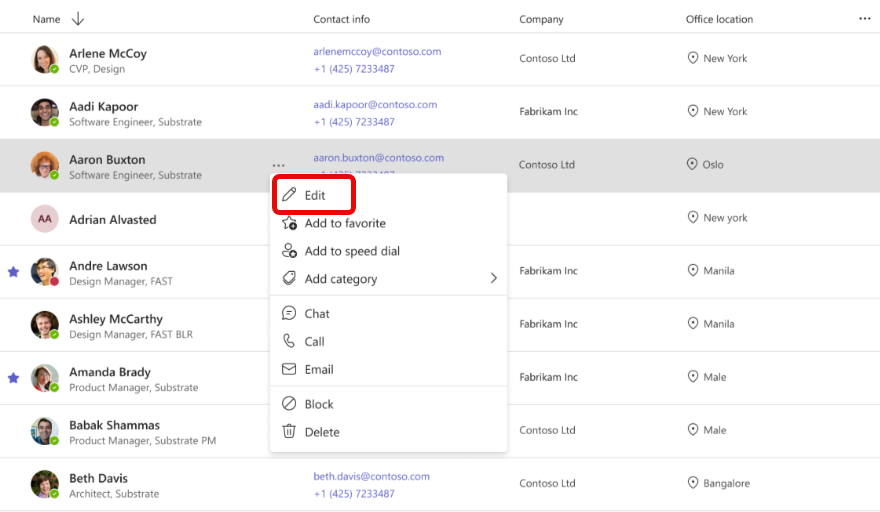
注意
對於您根據公司目錄建立的連絡人,系統管理員可以控制某些欄位,例如姓名和電子郵件。 它們會呈現灰色,您將無法修改它們。
將連絡人新增到我的最愛
若要將某人新增至我的最愛,請選取該連絡人,然後選擇下拉式功能表中的 [ 新增至我的最愛 ]。
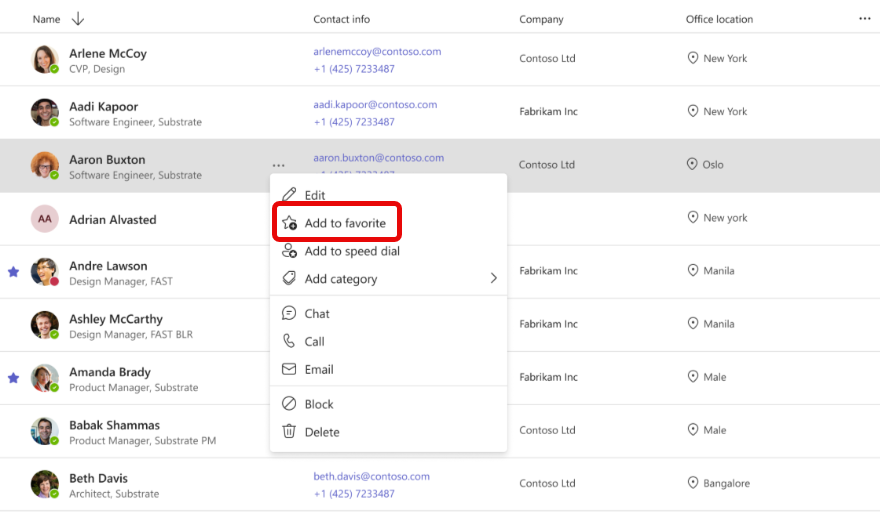
秘訣
您可以在左側導覽的個別 [我的最愛 ] 索引標籤中尋找最愛的連絡人。 我的最愛是 Teams 特有的,在其他產品中不提供。
![Teams People 應用程式中 [新增至我的最愛] 選項的螢幕擷取畫面](../media/people-app-add-to-favorites.png)
新增連絡人至快速撥號
若要將某人新增至您的快速撥號,請選取連絡人,然後選擇下拉式功能表中的 [ 新增至快速撥號 ]。
秘訣
瀏覽至 [通話] 應用程式以查看更新的快速撥號,並從那裡撥打電話。

在行動裝置上,點選 [ 新增至快速撥號] 以將連絡人新增至快速撥號。 新增人員後,您可以直接從 [快速撥號] 索引標籤撥打電話給他們。 ![行動裝置上 [通話] 應用程式中的快速撥號螢幕擷取畫面。](../media/mobile-speed-dial-dual.jpg)
將連絡人新增至類別
若要將連絡人新增至類別,請選取連絡人,然後在下拉式功能表中選擇 [新增類別 ]。 它將開啟選單,允許您選擇現有類別之一或建立新類別。
![[將連絡人新增至類別] 功能表的螢幕擷取畫面](../media/people-app-add-contact-to-category.png)
您可以在下拉式清單中看到已指派的類別。 按一下某個特定類別名稱以從該類別新增或移除連絡人。
如果您想建立新類別,請在搜尋方塊中輸入所需名稱,然後按一下「 建立」 按鈕進行確認。 新建立的類別會出現在左側瀏覽列中。

當您從類別中移除所有連絡人時,該類別會自動從您的應用程式中消失。
提示:這些類別是 Teams 特有的,在其他產品中不提供。
刪除連絡人
- 選取您要刪除的連絡人,然後選取下拉式功能表中的 [刪除 ]。
- 選取 [刪除] 以確認。 刪除的連絡人無法復原。
注意
針對以目錄為基礎的連絡人,您只能移除連絡人的本機複本。
匯出連絡人
- 瀏覽至 Outlook.com,並依照該處的指示進行: 從 Outlook 匯出連絡人 - Microsoft 支援服務。
- 如果您是透過個人帳戶使用 Teams,您可以使用下列指示匯出連絡人: 在 Microsoft Teams 免費版中匯出或刪除您的資料 - Microsoft 支援服務。