
當有人在 Teams 中轉接通話給您,或透過貴組織的虛擬專員將通話轉接給您時,傳送通話給您的人員或系統可以傳遞內容,以協助您接管交談。 Teams 會在兩個位置向您顯示此內容:
- 在您接聽之前,簡短的通話主題會顯示在來電畫面上。
- 接聽之後,通話控制項中會出現 [內容 ] 按鈕。 選取它以開啟通話視窗旁的內容窗格,其中顯示來電者的詳細資料和上一個通話部分的任何備註。
您不需要開啟任何項目。 每當內容可用於您接聽的通話時,[ 內容] 按鈕就會自動出現。
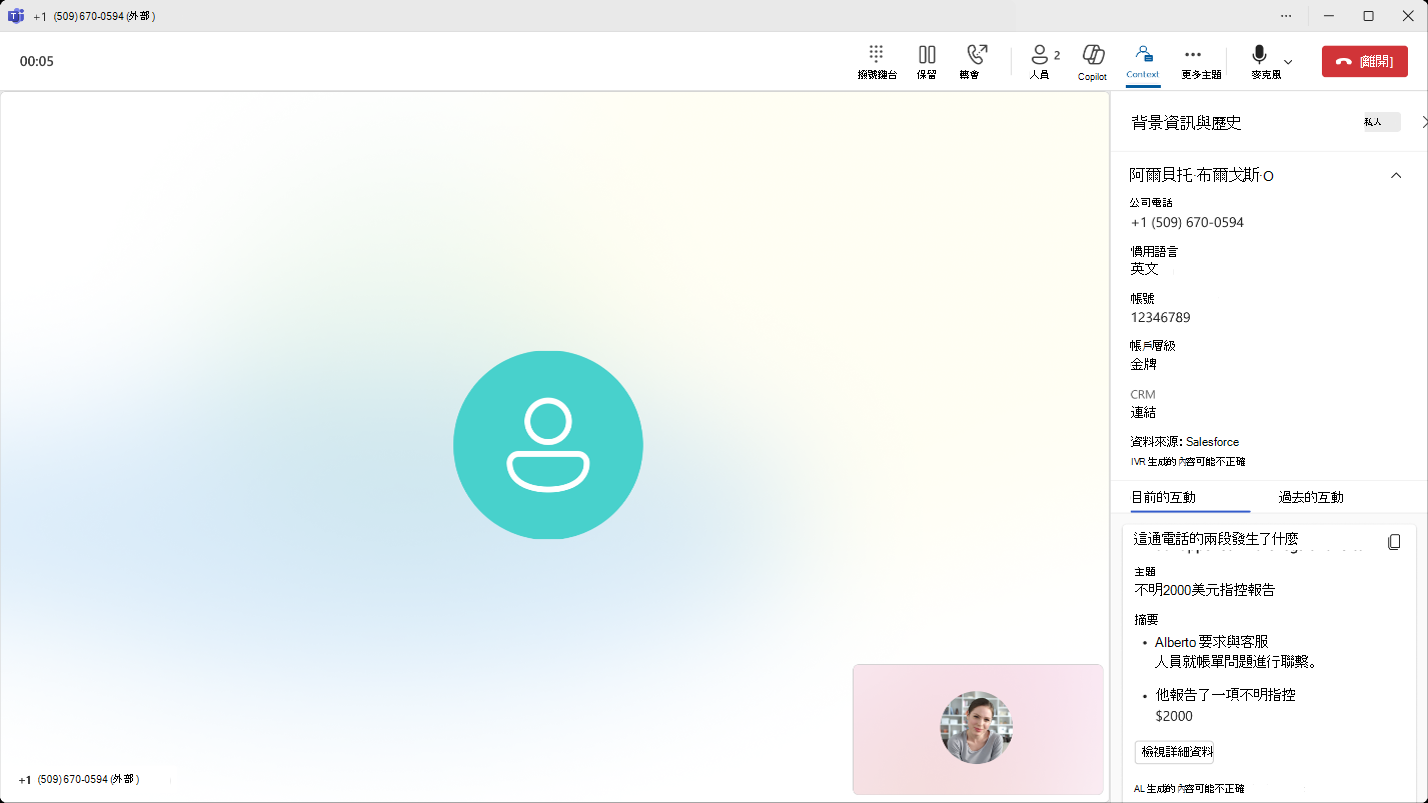
您可能會看到的內容
顯示的確切資訊取決於通話來源提供的內容。 您可能會看到下列任何一種情況:
- 通話主題。 通話內容的簡短描述。
- 通話摘要。 到目前為止的對話回顧。
- 來電者詳細資料。 來電者的名稱、電話號碼、是否已驗證,以及任何參考詳細資料,例如帳戶或記錄識別碼。
- 螢幕彈出連結。 如果有提供,可在另一個應用程式中開啟來電者設定檔記錄的連結。
- 其他詳細資料。 通話的特定資訊,例如來電者撥打電話的原因、他們喜歡的語言或其他備註。
有些通話只會顯示主題。 其他則顯示包含摘要、來電者詳細資料和連結的完整窗格。 如果呼叫沒有附加內容,就不會顯示 [內容] 按鈕,且您會看到標準通話視窗。
內容的來源
螢幕上顯示的上下文來自將電話交給您的人或其他人。 這可以是:
- 選擇在轉接通話時共用摘要的另一位 Teams 使用者。
- 貴組織的虛擬客服專員,當呼叫者與呼叫互動後轉接給您時。
窗格的外觀和內容在任一情況下都相同,因此無論來源為何,您都可以以相同的方式接管通話。
開啟和關閉窗格
[ 上下文 ] 按鈕會保留在整個通話的通話視窗中。 選取它以開啟操作窗格,再選取一次以隱藏窗格。 您可以在通話時視需要隨時打開和關閉它。
通話結束時
通話內容只會在通話期間顯示。 通話結束時,窗格會關閉,通話記錄中將不再提供該資訊。