阅读进度是内置于 Microsoft Teams 中的免费工具,旨在支持和跟踪课堂内的阅读流利程度。 学生使用相机录制阅读情况并提交给你。 当你标记并返回学生的作业时,会自动在“见解”中收集和整理数据,从而让你有更多的时间与学生交流,并减少在数据分析上花费的时间。
创建“阅读进度”作业
在 Teams 中,通过“阅读进度”作业支持独立阅读练习。
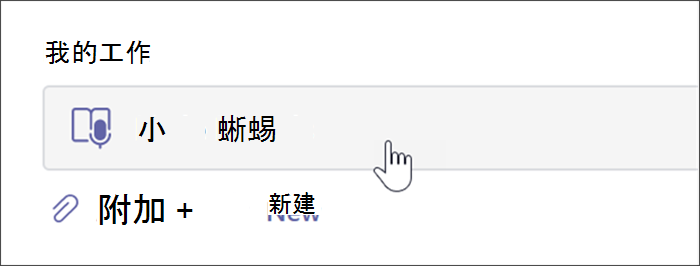
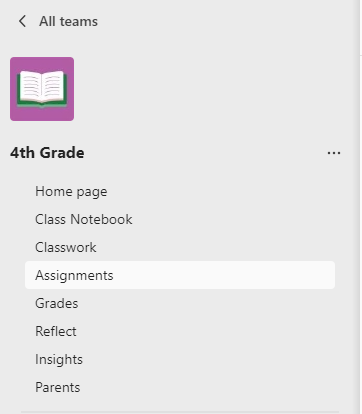
- 导航到所需班级,然后选择“ 作业”。
- 选择“创建”>“作业”。
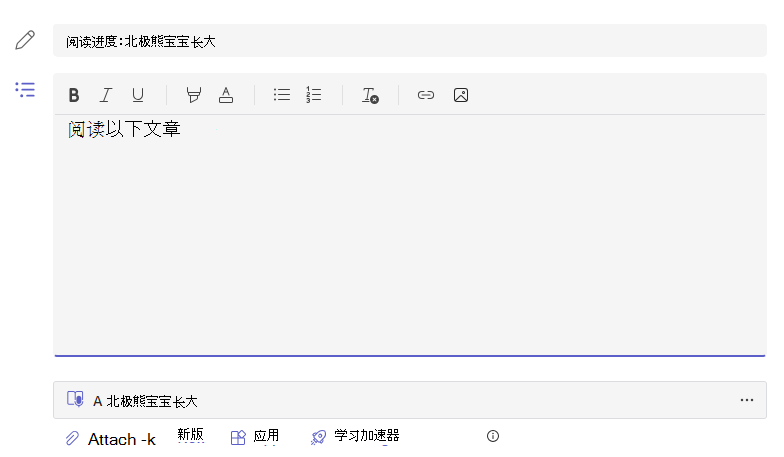
- 为此作业输入标题 - 这是必需操作。
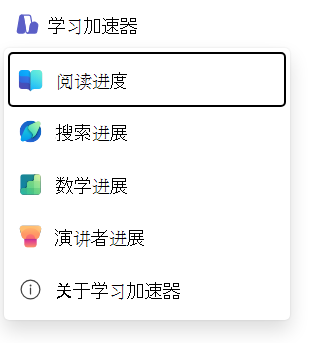
- 选择 学习加速器。 然后从下拉菜单中选择“ 阅读进度” 。
- 若要为学生选择段落:
- 选择“上传 Word 或 PDF”以使用你自己的文件,包括课堂笔记本、Teams 文件或 OneDrive 中的文件。
- 选择“ 浏览示例库 ”以使用 ReadWorks 提供的段落。
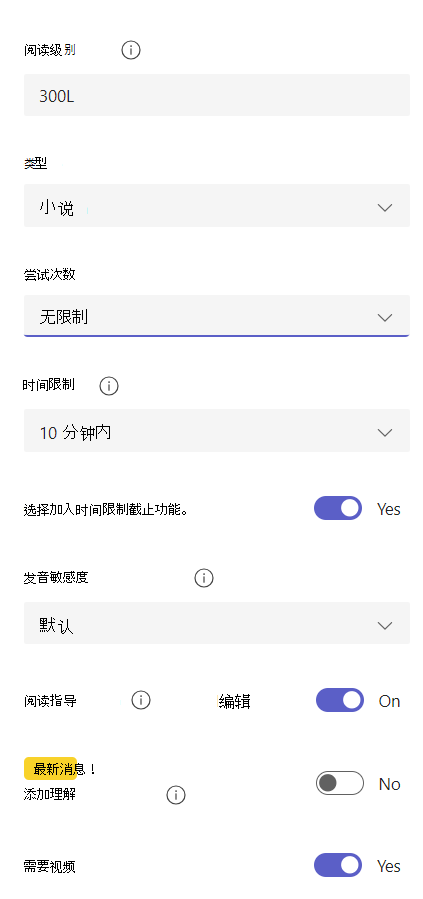
6. (可选) 完成其他字段,以在检查学生作业时创建更多数据排序机会。
- 阅读级别:以最适合班级的方式标识阅读级别。 输入的任何阅读级别均可在“见解”中搜索。
- 类型:选择 小说 或 非小说。
- 尝试次数:选择“无限制”,让学生有大量练习机会,或选择任意数量来限制尝试次数。
- 发音敏感度: 指定希望自动检测在聆听和估计错误时达到的严格程度。 选择 “不太敏感 ”可为发音留出更大的灵活性,选择“ 更敏感 ”可要求更精确的读取性能。 检查学生作业时可调整此设置。
注意
每种语言的发音检测都基于常见发音进行进行了通用化处理,并且可能无法很好地识别口音和方言。 这只是开始,我们正在努力确保包括各种口音和区域语言。 当语音检测不能满足学生的需求时,可以运用自己的判断力手动标记错误。
理解: 创建“阅读进度”作业时,默认为“关闭”。 根据需要将“理解”切换到“打开”。
需要视频: 选择 “否 ”,让学生选择仅提交音频。
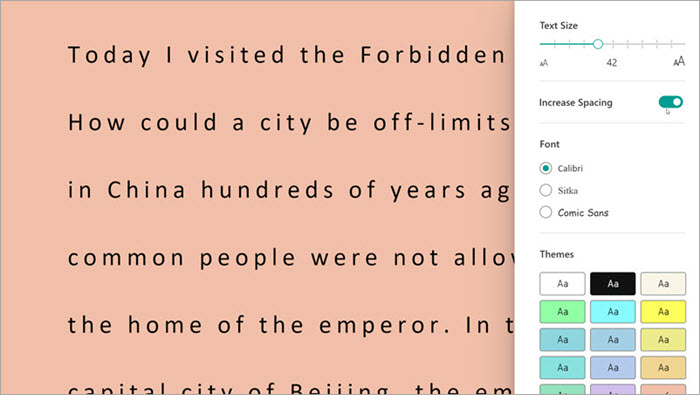
创建阅读进度作业时,阅读指导 默认为 开。 根据需要将阅读指导从此处切换为 关闭。
编辑你的段落:如果已上传自己的 Word 或 PDF 文档,则可以在阅读进度中直接编辑该段落。 选择“编辑”,然后在文档中进行所需的任何更改。
选择 “编辑语言” 以调整自动检测将侦听的语言。
完成编辑后,选中复选标记。
注意
ReadWorks 段落不可编辑。 将自动填充标题、阅读级别和体裁等段落详细信息。
- 学生视图: 选择学生视图以试用学生体验。
7. 选择 下一步。
8. (可选) 通过添加 说明、更改 分数 或延长 到期日期来编辑作业的其他方面。
9. 选择你希望完成此作业的学生,然后选择 “分配”。
你的学生将收到有关其新作业的通知,并且该作业将显示在你的作业列表中。
在“阅读进度”中检查和返回学生作业
在检查并返回学生“阅读进度”作业时收集有价值的数据。
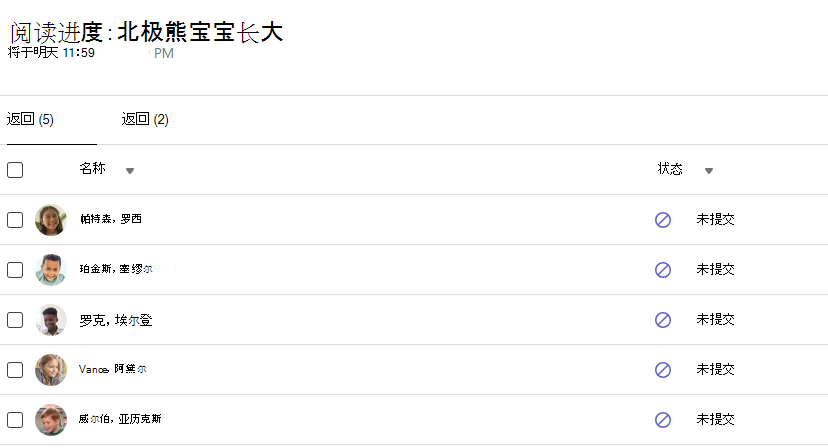
- 导航到所需班级,然后选择页面顶部的“作业”选项卡。
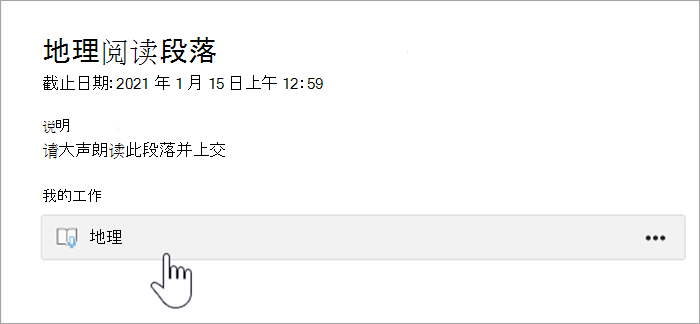
- 在 “即将进行” 下,选择可供你复习的作业。
- 作业按“ 待返回 ”和 “已返回”进行排序。
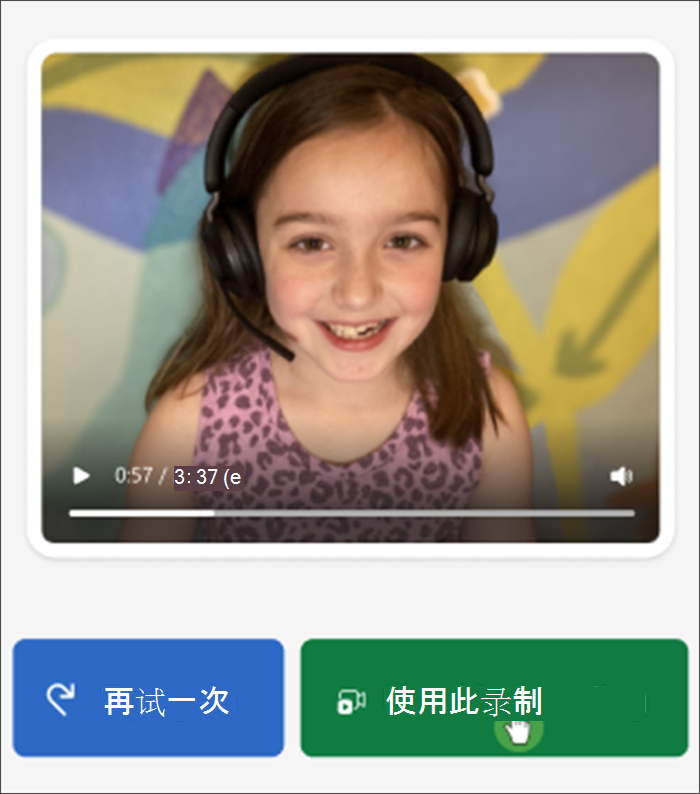
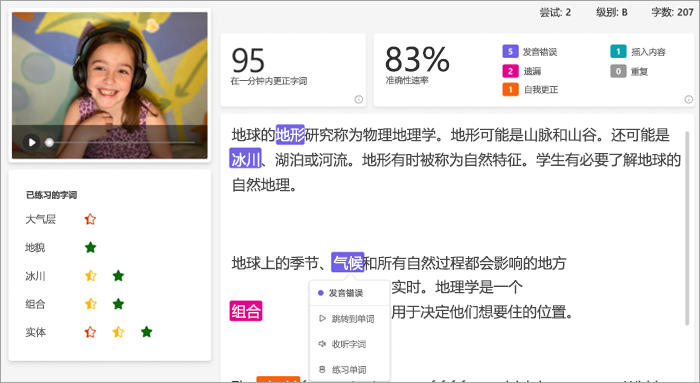
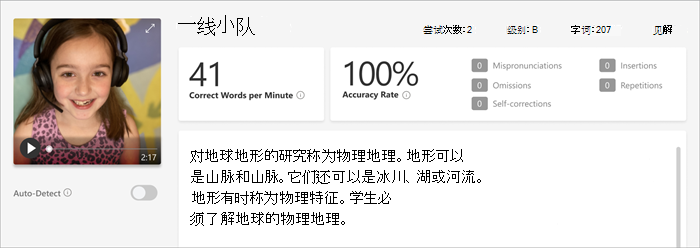
- 在“已返回”中,选择已上交作业的学生。 他们的录制内容和分配的文本将在你的评分面板中打开。
- 按学生录音上的“ 播放 ”,听他们朗读该段落。
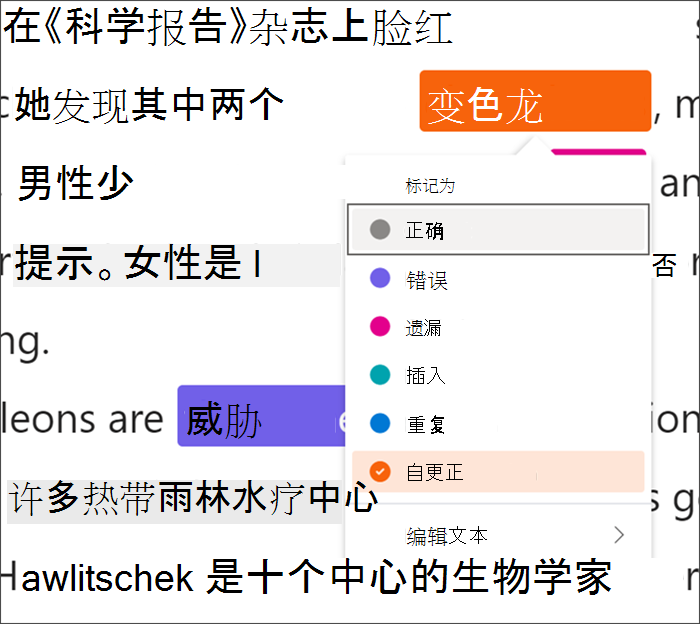
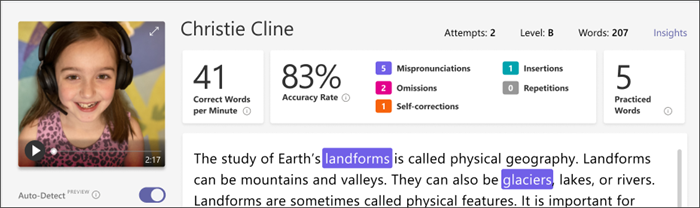
- 选择学生读错的任何单词,对他们的错误进行标记和分类。 使用下拉菜单将字词标记为正确或对错误进行分类。 阅读进度将收集审阅面板顶部的 准确率 和 每分钟正确字数 卡片中的错误并制成表格。
错误类型包括:
- 遗漏: 学生跳过的段落中的一个单词。
- 插入: 学生添加的段落中未写的单词。
- 发音错误:发音不清晰或正确的单词。
- 重复: 学生多次阅读的单词。
- 自我纠正:当学生阅读错误时,认识到自己的错误,并再次正确阅读。
- 如果学生已添加其他字词,则可以在文本正文中插入它们。
- 选择最靠近要插入文本的位置的单词。
- 从下拉菜单中选择 “编辑文本” 。
- 选择要插入文本的位置,然后键入学生所说的内容。
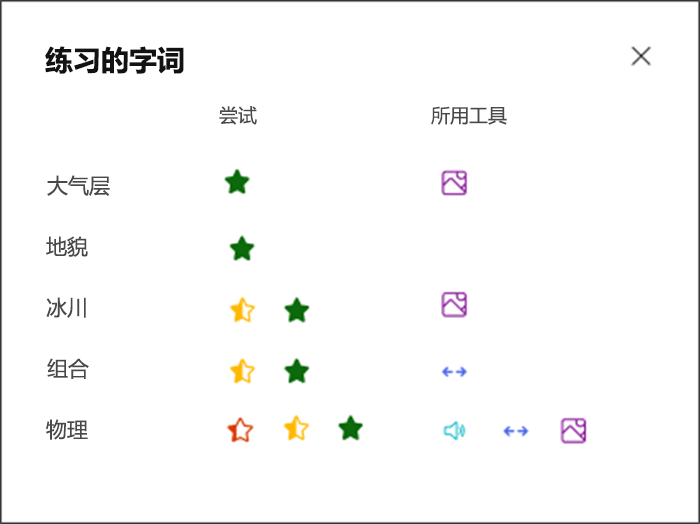
- 若要查看学生使用阅读指导练习的单词,请选择练习的单词。
- 尝试 显示学生练习的次数,用星星来显示他们的表现。
- 使用的工具 指示学生在何处使用工具帮助他们练习,以及他们使用哪些工具。
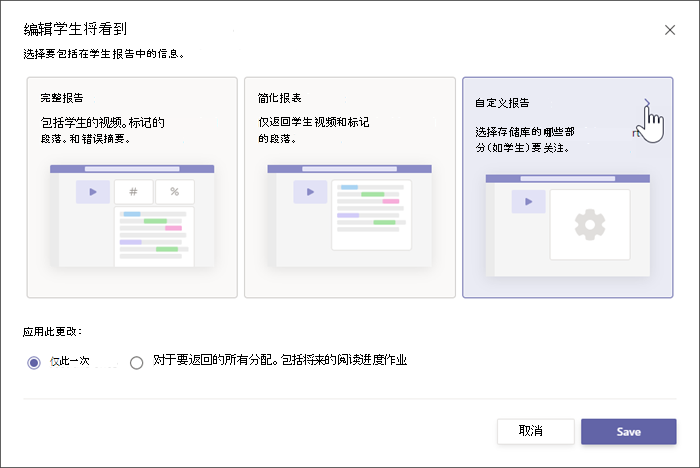
9. 确定你希望学生在报告中看到什么。
- 选择“将完整报告返回给学生”旁边的“编辑”。
- 选择 “完整报告 ”以包含学生每 分钟的正确字数 和 准确率,以及他们标记的错误,或选择“ 简化报告 ”以仅返回颜色编码错误。
- 选择 “自定义报告” ,为自己准确选择希望学生查看的数据点,然后选择“ 保存”。
- 决定是否要将此更改应用于将来的作业,或选择“ 仅此一次”。
- 选择“保存”。
10. 输入作业的书面反馈和分数,然后选择“ 返回”。
11. 按学生姓名旁边的箭头快速导航到下一名学生。
注意
还可以选择 “返回进行修改 ”以要求学生再次尝试作业。
 对
对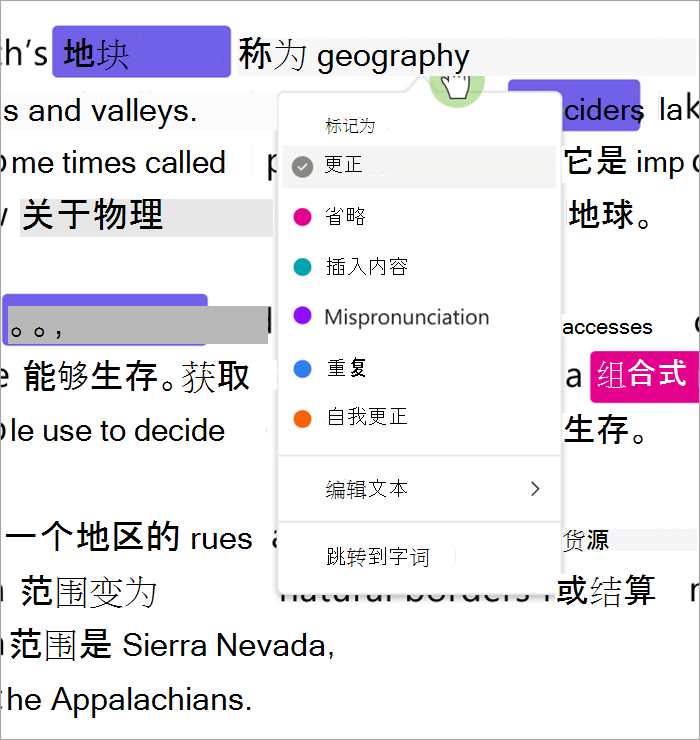
使用自动检测以节省时间
估计学生错误以节省时间。 自动检测 功能可评估学生录音,以便教师识别可能的发音错误和其他阅读错误。 教师始终可以调整错误以反映学生表现。
- 将 自动检测 切换为 打开。 估计错误将在文章和概述卡片中标记并分类。
- 按学生录音上的“ 播放 ”,听他们朗读该段落。
- 选择要调整的任何单词。 可根据需要重新分类错误、标记其他错误或将其标记为正确。 进行调整时,会自动将收集的数据制成表格。
- 要直接转到任何单词,请在文章中选择它,然后从下拉菜单中选择 跳转到单词 。
- 如果自动检测无法很好地理解学生,请尝试调整“发音敏感度”以更改侦听和估计错误时自动检测的谨慎程度。
 阅读
阅读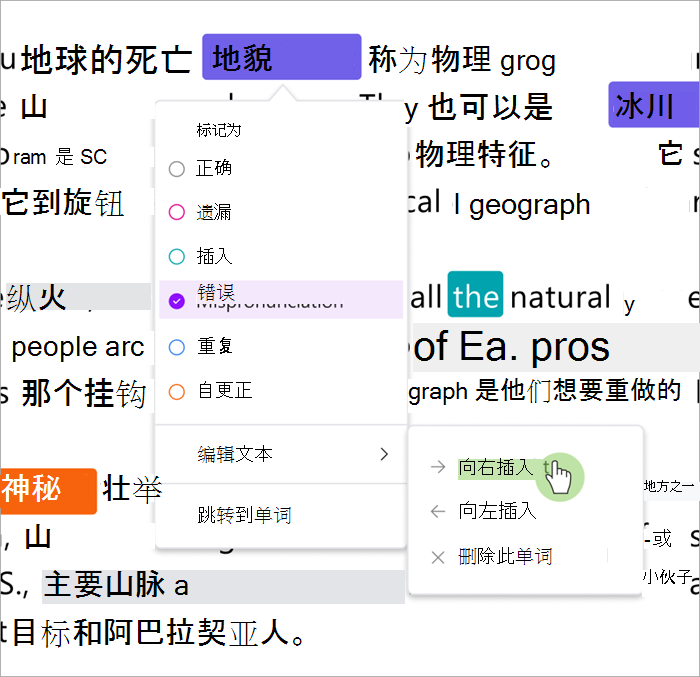
用于快速审阅的键盘快捷方式
选择文本中的任何单词后,您可以使用键盘快捷键来导航阅读并对错误进行分类。
1. 使用 向左 键和 向右键在单词之间移动。
2. 使用 Ctrl+> 跳转到下一个错误字词。 视频将从该时间点重新开始播放。
3. 根据需要使用 空格键 播放和暂停视频。
4. 当遇到要调整的单词时,请按 Down 或 Enter 打开错误菜单。
- 继续按 向下 键,直到用黑框勾勒出所需的错误类型。
3. 选择 Enter 以标记错误;标记错误时,仪表板将重新计算,并且下拉列表将关闭。
- 若要关闭下拉列表而不标记错误,请选择 向上键。