
演讲者进展是一项可以帮助学生和教育工作者的功能。 它可以帮助学生克服对公开演讲的恐惧,成为更加自信、迷人和称职的演讲者。 它还可以帮助教育工作者通过使用有趣且有效的工具来支持学生的学习和成长来增强他们的教学方法和成果。
演讲者进展对于希望帮助学生发展公开演讲技能的教育工作者来说是一项有用的功能。 教师可以使用此功能:
- 识别常见错误: 学生可以获得有关其口语表现的即时和个性化反馈。 他们可以学习如何避免错误,如发音错误、说话过快或过慢、依赖填充词以及不与观众进行眼神交流等。
- 吸引受众: 学生可以学习如何使用他们的声音、语气和肢体语言来吸引听众。 他们还可以从他们和观众感兴趣的各种主题和流派中进行选择。
- 增强他们的信心: 学生可以练习不同难度和反馈的口语。 他们可以看到自己在提高技能和克服挑战时取得的进步和成就。
许多人害怕公开演讲,但演讲者进展可以帮助学生克服这种恐惧。 这项新功能教学生如何从小就大声朗读和在别人面前说话。
如何创建演讲者进展分配
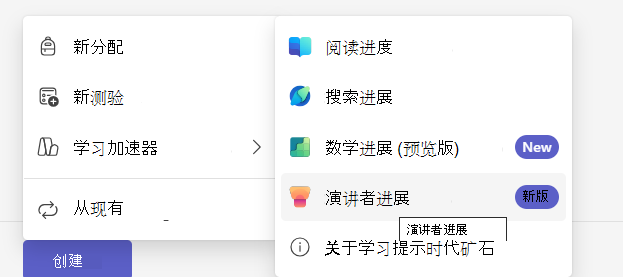
1. 创建作业后,您将能够从学习加速器列表中选择演讲者进展。
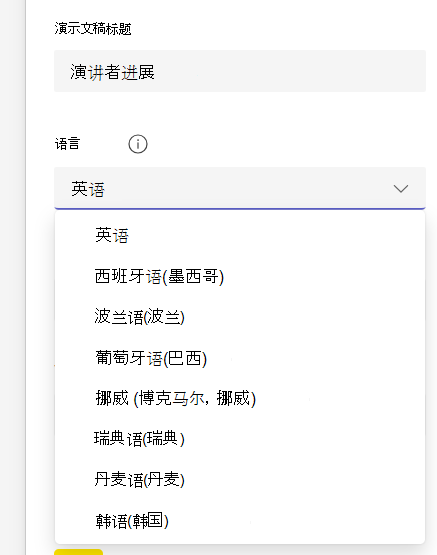
2. 您将能够从右侧菜单中选择控件。
在此侧面板中,可以设置以下内容:
- 演示文稿标题:演讲者进展演示文稿的名称。
- 语言: 选择演示文稿的语言。
注意
“演讲者进展”中为多种语言提供多语言支持,包括韩语、丹麦语、瑞典语、西班牙语、葡萄牙语和挪威语。
- 尝试次数: 设置您希望批准学生的尝试次数。 默认情况下,此开关设置为“无限制”。
- 时间限制: 修改评估学生表现的时间。 最长为 10 分钟。
- AI 反馈: 启用 AI 反馈来指导学生进行演讲演示。 此反馈可以设置为信息性、个人或说服性。
- 发布排练报告: 启用或禁用学生在评分前查看排练报告的选项。
- 演讲者指导: 使用这项创新技术根据学生的交付、内容和受众参与度来分析学生的沟通风格。
AI 排练报告可以提供有关演示文稿的实时反馈。 该报告允许学生在每次尝试时审查他们的表现并改进他们的口头表达。
- 创建者卡片 将包含有关速度和其他评估内容的信息。
在演讲者进展中录制和 PowerPoint 共享
屏幕共享现在可用于演讲者进展中的 PowerPoint。 学习者可以轻松地与教师和同学分享他们的演示文稿。
这一新功能使教师能够无缝地参与学生的演示。 它通过支持对演示文稿的即时反馈和讨论来营造更具互动性的课堂环境。 教师可以直接引导学习者了解复杂的概念,从而增强理解和记忆。 通过集成录音和 PowerPoint 共享,演讲者进展显着增强了教育体验,促进主动学习和参与。
查看 PowerPoint 和演讲者指导通知以及备注。
作为教育工作者,利用这些工具可以显着增强您的演示和讲座。 PowerPoint 允许你创建引人入胜的视觉辅助工具,以帮助阐述复杂概念并吸引学生的注意力。
此外,演讲者教练还提供有关说话习惯的宝贵反馈,例如语速、音调和语调,帮助学生改进他们的表达并确保他们的信息清晰且有影响力。 通过这些通知,学习者可以随时了解幻灯片和演示风格的任何更改或建议,确保课堂有效。
学生体验
如何开始学生录制
1. 若要开始录制,请选择 “我的工作 ”链接以打开附件。
2. 在开始之前,学生将看到一个屏幕来检查您的麦克风和视频设置。
3. 选择“开始”按钮开始录制。
4. 学生开始讲话。
录制有截止日期。 录音上方的红色条将向学生显示他们的时间不多了。 时间到时,会话将自动结束。
如果对结果满意,可以决定是重试、查看报告还是保留此录制。
学生的评估内容
演讲者进展生成式 AI 从以下方面评估学生:
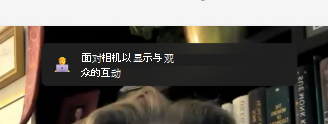
肢体语言:演讲者进展中的肢体语言评论可提供反馈,可用于更好地与观众互动并最大程度地减少干扰。 肢体语言评论已修改为固定、坐姿,以帮助您为视觉演示做好准备。
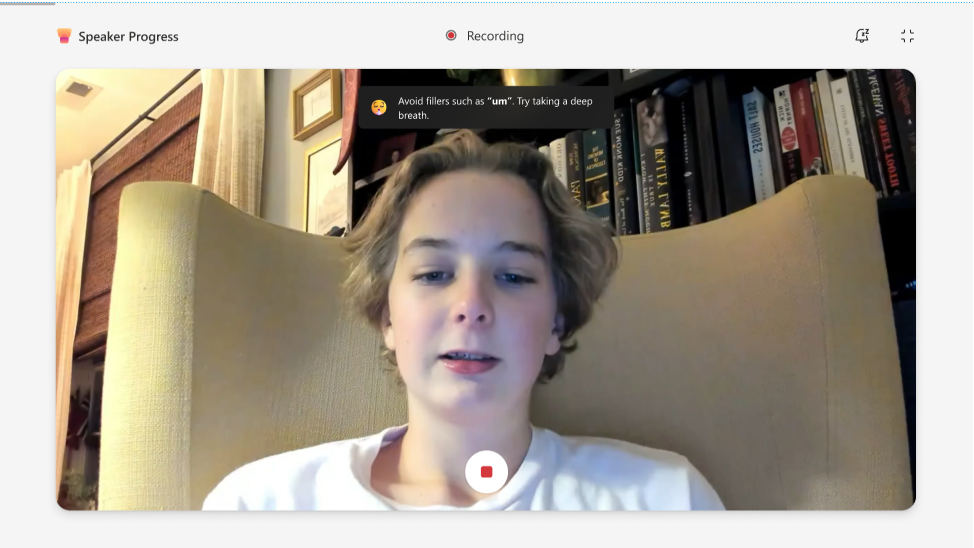
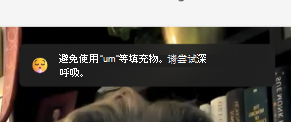
填充词: 向观众讲述故事时,自信的表现有助于增强信息的说服力。 生成式 AI 会精确定位诸如“嗯”和“喜欢”等填充词,并鼓励学生避免这些习惯。
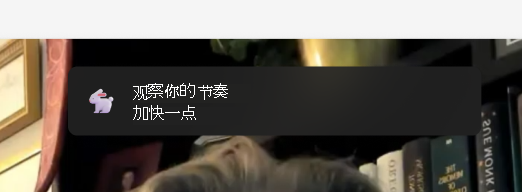
速度: 演讲者教练建议演讲者以每分钟 100 到 165 个单词的速度发言;这是我们测试过的大多数受众发现最容易处理他们听到的信息的速度。 但是不同的人可以以不同的速度舒适而清晰地说话,因此您的听众可能能够以不同的速度清楚地理解您。 随着时间的推移,演讲者指导将从您的使用经验中学习。
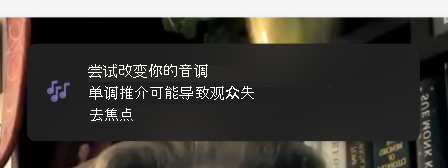
音调: 单调说话会使听众更难保持参与或知道该关注什么。 为了吸引他们的注意力并改善您的沟通,请务必通过调整音量和音调来强调关键词和短语。 如果您使用笔记或脚本,请注意不要只阅读脚本,因为这会导致您变得更加单调和不自然。
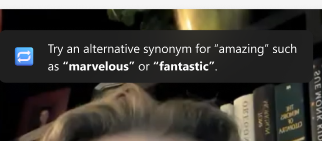
重复语言: 重复语言与填充词的不同之处在于,重复使用的单词或短语是句子的一部分,而不是为了填充句子之间的空间而说的话。
演讲者指导使用包含大约 200 个常用单词和短语的数据库。 它对您在该数据库中使用单词或短语的实例进行计数。 如果使用过多,则会在“排练报告”窗口的“重复语言”部分中看到它们被标注。
检查数据库中的某些单词是否出现在句子的开头。 这些词是“基本上”、“尽管如此”或“技术上”之类的词。检查其他单词是否出现在句子末尾,例如“right”。
重试录制
如果学生对您的录制不满意,他们可以通过选择“ 重试 ”按钮来选择重试。 但是,学生应该意识到这将删除和替换现有的。 他们将无法返回并使用以前的录制内容。 例如,如果他们录制了自己说“你好”的声音,然后重试并说“嗨”,则你将只能选择提交“嗨”录制内容。 “你好”录音将永远消失。
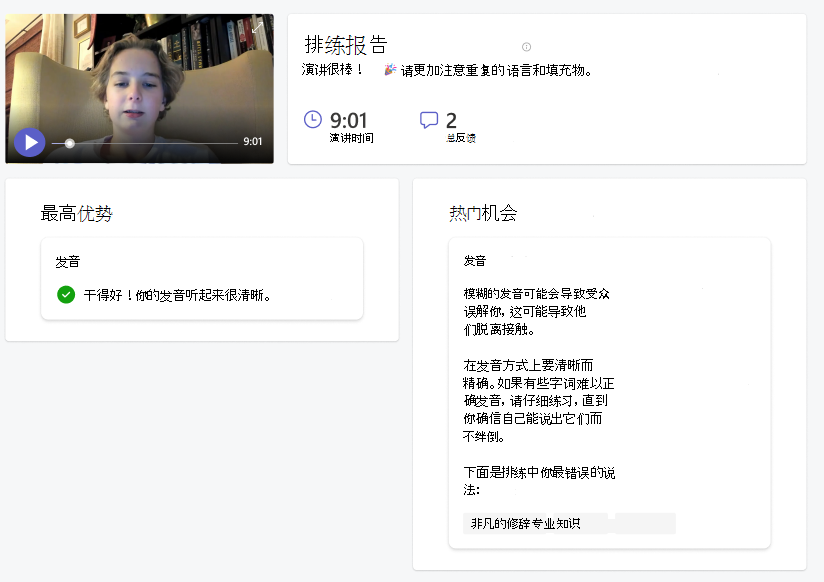
演练报告
我们准备的报告包含对他们录音的详细分析以及一些有关如何在未来提高他们表现的有用提示。 他们可以使用该报告来审查您的优势和劣势,确定需要改进的领域,并通过特定的练习和反馈来练习他们的技能。
上交分配的录制内容
完成录制后,学生可以从同一页面将其与作业一起提交。
- 学生将通过选择位于页面右上角的“ 上交 ”按钮来提交他们的录音。
- 提交分配的录制内容后,学生将在页面顶部收到一条确认消息,上面显示: (时间) 和 (日期) 。 这意味着您可以查看他们的工作并对其进行评分。