
重要
本文适用于已在其 LMS 中设置了 Microsoft 365 LTI 应用的教师。 有关部署说明,请转到此处: aka.ms/LMSAdminDocs
将 OneNote 课堂笔记本与 LMS 结合使用,创建共享笔记本并将其链接到课程。 注册 LMS 课程的现有学生和新学生可以自动访问该笔记本,而无需添加其姓名。
创建课堂笔记本
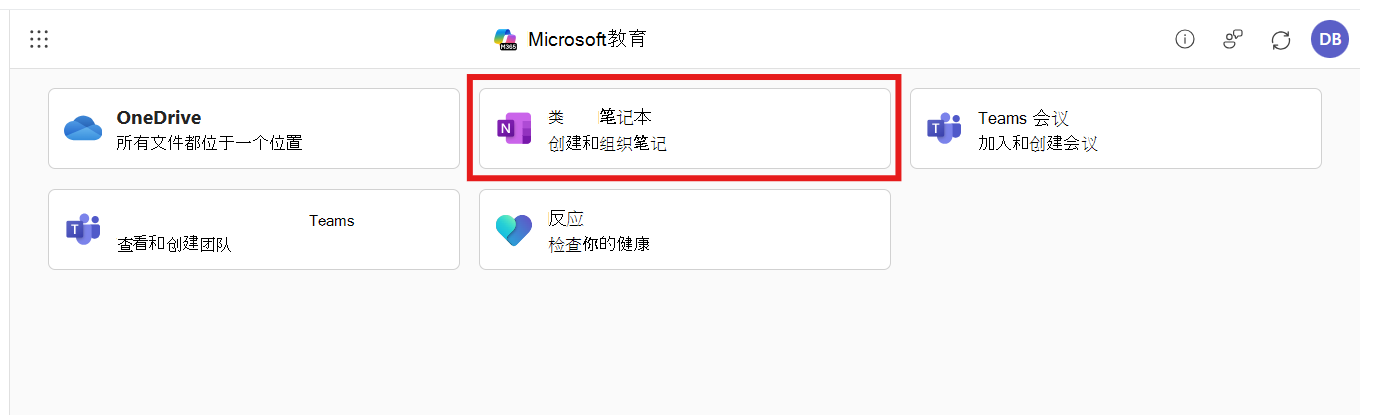
- 导航到学习管理系统中的 Microsoft Education 应用
- 选择课堂笔记本
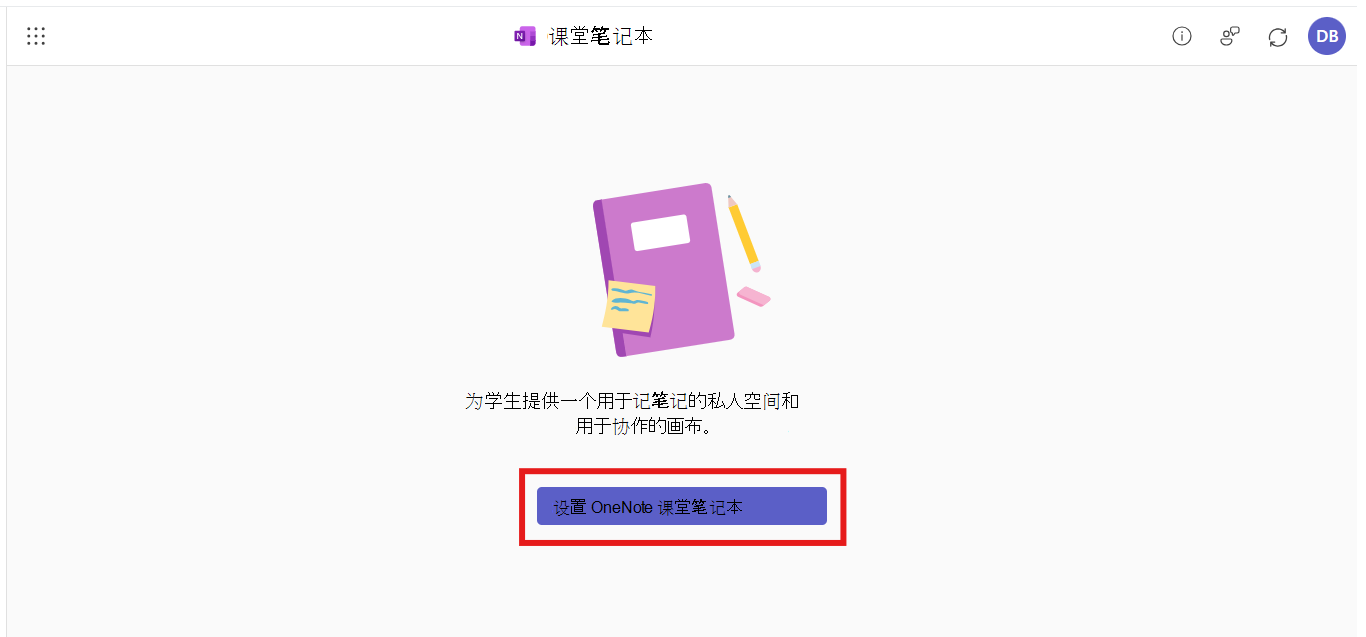
- 选择“设置 OneNote 课堂笔记本” 课
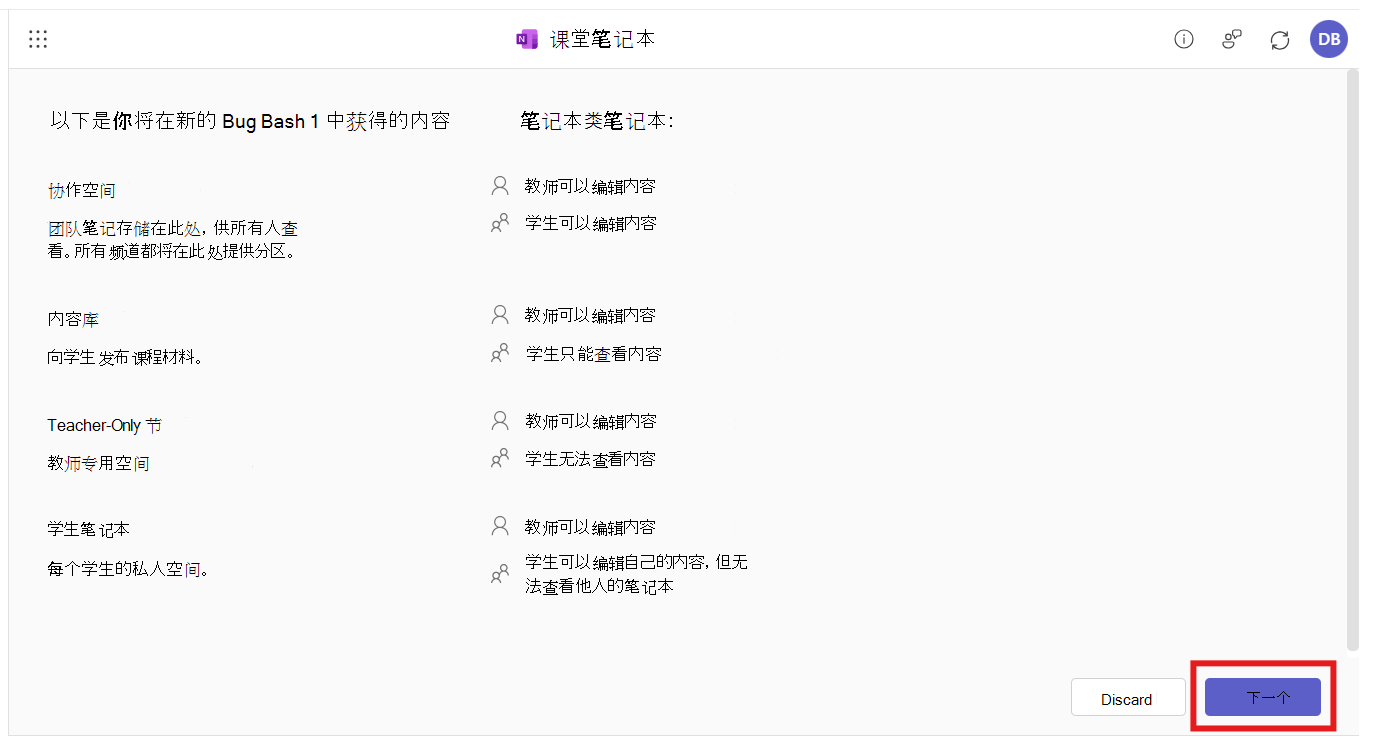
- 选择 “下一步”,然后查看和编辑新笔记本的内容部分
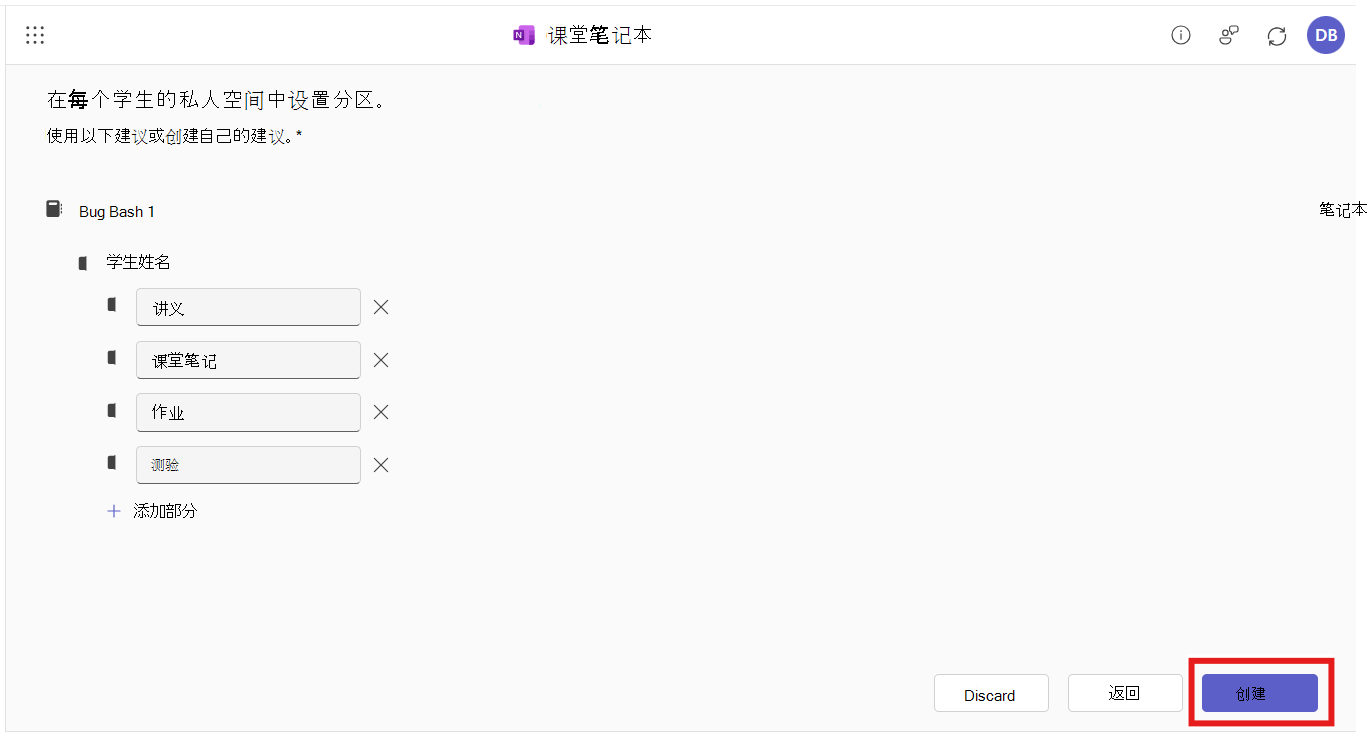
- 如果对设置方式感到满意,请选择“创建”
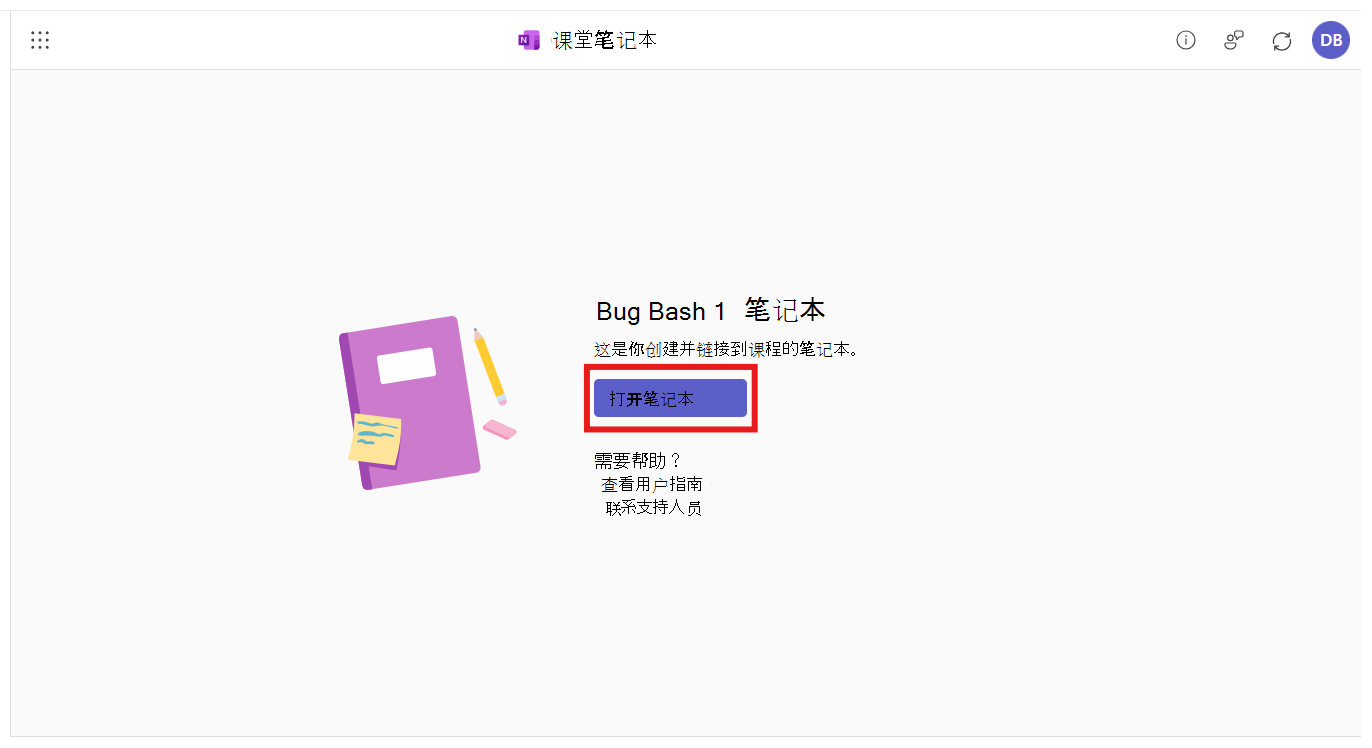
- 若要检查新笔记本,只需选择“打开笔记本”,即可在 OneNote Online 中打开笔记本。 就这么简单!
管理学生和助理教师
无需执行任何操作即可将学生或共同教师添加到笔记本 -- OneNote 课堂笔记本将自动添加学习者 (为学生) , (教师作为共同教师) 在 Microsoft 365 LTI 应用中访问该特定课程的课程。
如果发现自动名单同步存在问题,请在 aks.ms/EDUSupport 告知我们。