
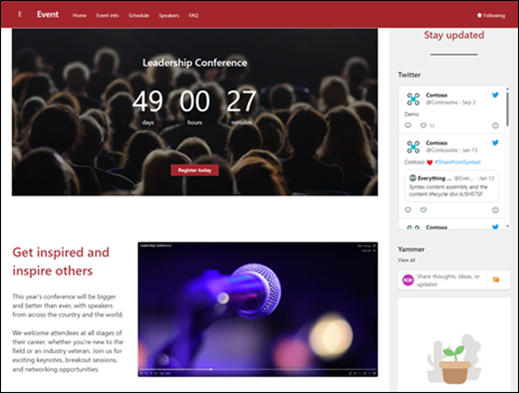
活动网站模板是一个 通信网站 ,旨在充当即将举行的重大活动的主页。 为与会者提供有关与会演讲者的活动信息、可用会议的时间表、注册、更新和常见问题的解答。
在本文中,我们将共享事件 SharePoint 网站模板中的元素,并讨论如何自定义网站以使其成为你自己的网站。
网站功能
- 一个可自定义的网站,预先填充了图像、Web 部件和内容,旨在在进行自定义以满足活动需求时激发网站编辑者的灵感。
- 预填充页面和 Web 部件,展示活动信息、与会演讲者和常见问题。
- 使用预设表单将会话添加到活动日历中,以便与会者在计划日程时参考,或编辑 列表设置 以添加您自己的字段。
注意
- 逐渐将某些功能引入到已选择加入 定向发布计划的组织。 这意味着你可能尚未看到此功能,或者它看起来可能与帮助文章中描述的不同。
- 将模板应用于现有网站时,您的内容不会自动与新模板合并。 相反,现有内容将存储为 网站内容中的重复页面。
第 1 步:添加活动网站模板
首先,按照有关如何 将网站模板添加到新的或现有的 SharePoint 网站的说明进行操作。
注意
必须具有网站创建权限才能将此模板添加到网站。
第 2 步:查看预填充的网站内容
浏览预填充的网站内容、Web 部件和页面,并确定需要哪些网站自定义项来与组织的品牌、声音和总体业务目标保持一致。
预填充的网站页面:
- 主页 - 为访问者提供查找活动详细信息、新闻、相关组织者和有用链接的登陆位置。
- 活动信息 - 提供活动概述,包括有关注册选项和活动计划的信息。
- 日程安排 - 提供对事件期间进行的会话的关注。
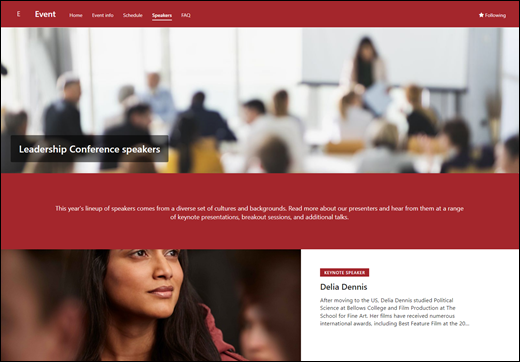
- 演讲者 - 突出显示有关与会演讲者、他们的成就、他们将发表的会议以及其他相关信息的信息。
- 常见问题解答 - 为访客提供与注册、交通、住宿、演讲机会和志愿服务等主题相关的常见问题的答案列表。
步骤 3:自定义网站
添加员工入职团队网站模板后,可以对其进行自定义,使其成为你自己的模板。
注意
若要编辑 SharePoint 网站,您必须是网站所有者或网站成员。
|
|
|---|
自定义网站的 外观、网站 导航、 Web 部件和内容,以满足查看者和组织的需求。 进行自定义时,请先通过选择网站右上角的 “编辑” 来确保网站处于编辑模式。 工作时,您可以 另存为草稿或 重新发布 更改,以使查看者可以看到编辑内容。
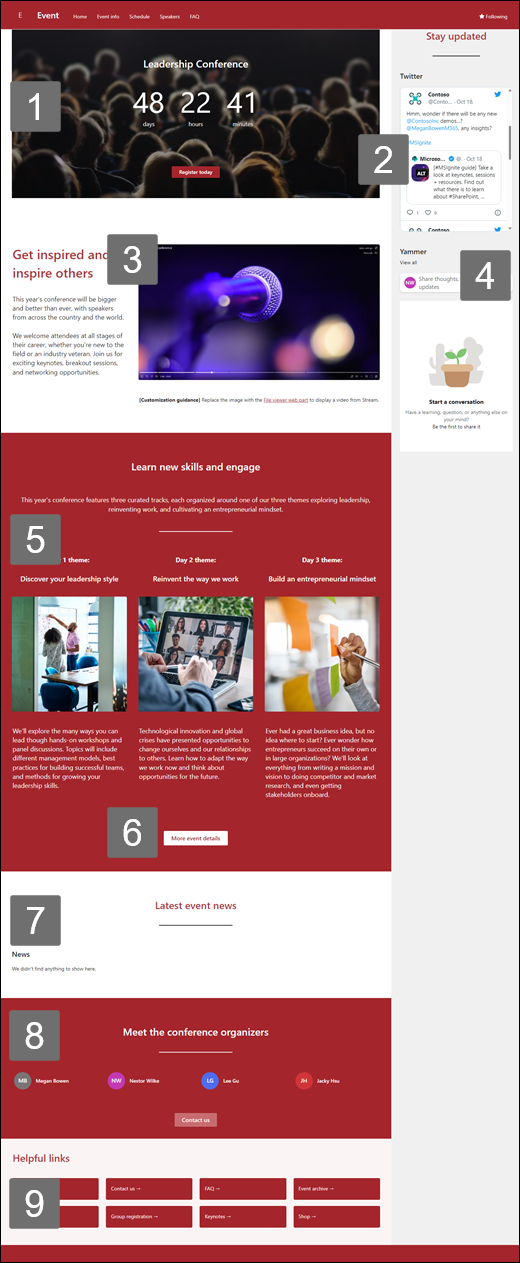
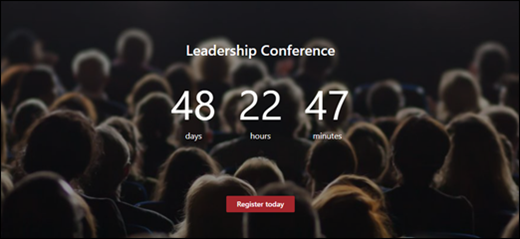
1. 使用倒计时时间 Web 部件显示事件的倒计时。
- 选择倒计时 Web 部件,然后选择“编辑 Web 部件” “
 。
- 输入事件的日期和时间,然后选择选项。
- 添加号召性用语链接和背景图像,以与计时器一起显示。
通过访问 倒数计时器 Web 部件了解有关添加倒数计时器的详细信息。
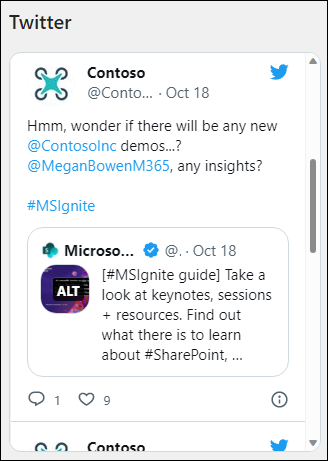
2. 使用 Twitter Web 部件显示实时更新。
- 选择 Twitter Web 部件,然后选择“编辑 Web 部件” “。
- 输入以 @ 开头的 Twitter 用户名,或 https:// 开头的用户帐户、推文或集锦的链接。
- 选择要显示的最大推文数。
了解有关 Twitter Web 部件的详细信息。
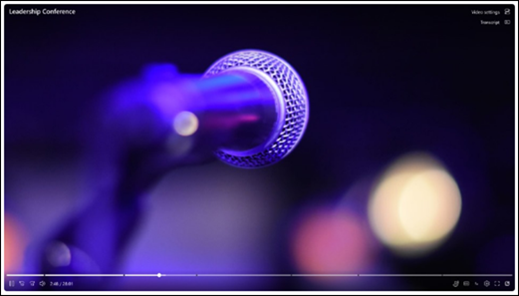
3. 使用文件查看器 Web 部件来展示视频。
 D
- 将图像 Web 部件替换为 文件查看器 Web 部件。
- 选择“文件查看器”Web 部件,然后选择“编辑 Web 部件” “。
- 选择 “添加文件”。
- 从网站、计算机或链接中选择文件。
了解有关使用 文件查看器 Web 部件的详细信息。
4. 使用 Yammer 对话 Web 部件将人员相互连接。
注意
- 仅当组织具有 Yammer 许可证时,才会显示 Yammer 对话 Web 部件。
- Yammer 对话 Web 部件使用原始域名 (例如,contoso.onmicrosoft.com) ,当 SharePoint 网站使用虚域名时无法使用。
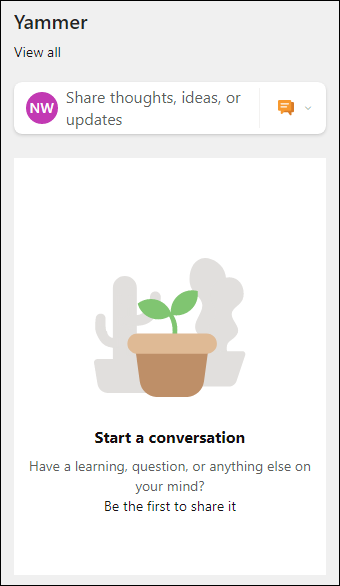
- 选择 Yammer Web 部件,然后选择“编辑 Web 部件” “编辑。
- 选择 对话源 和 要显示的对话数。
详细了解 Yammer 对话 Web 部件。
5. 使用文本和图像 Web 部件提供引人入胜的信息和图片。

- 选择文本 Web 部件。
- 在 Web 部件中编辑文本并设置文本格式。
- 选择图像 Web 部件,然后选择“编辑 Web 部件” 编辑。
- 选择 “更改 ”并选择图像源。
- 选择图像后,选择“ 插入”。
6. 使用按钮 Web 部件帮助重要链接在网站上突出显示。

- 选择按钮 Web 部件,然后选择“编辑 Web 部件” 编辑。
- 对按钮标签、链接和对齐方式进行更改。
了解有关使用 按钮 Web 部件的详细信息。
7. 使用新闻 Web 部件显示有关事件的重要信息。

- 选择“新闻”Web 部件,然后选择“编辑 Web 部件” “。
- 选择适合组织需求的 新闻源、 布局和 筛选器 设置。
- 在 “组织”下,在“ 选择要组织的新闻 ”下排列帖子,以满足组织的需求。
了解有关使用 新闻 Web 部件进行编辑、筛选和受众定位的详细信息。
8. 使用 People Web 部件显示可访问联系人信息的配置文件
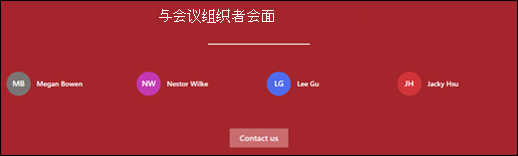
- 选择 People Web 部件,然后选择“编辑 Web 部件” “编辑。
- 输入人员的姓名或电子邮件以在组织的目录中查找他们。
- 选择要添加他们的人员姓名。
详细了解如何使用 People Web 部件添加人脉配置文件。
9.使用快速链接 Web 部件帮助重要资源脱颖而出
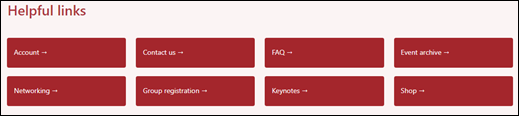
- 选择“快速链接”Web 部件,然后选择“编辑 Web 部件” “。
- 如果需要,请编辑链接、标题、图标和说明。
- 若要添加链接,请选择 + 添加链接。
查看不同的布局,并了解有关编辑 快速链接 Web 部件的详细信息。
自定义站点中的以下页面:
- 活动信息 - 提供活动概述,包括有关注册选项和活动时间表的信息。 通过编辑 文本 和 快速链接 Web 部件来自定义此页面。
- 日程安排 - 提供对事件期间进行的会话的关注。 通过填写预设事件表单将事件添加到日历中,或编辑列表以添加您自己的字段。 有关详细信息,请参阅 列表设置 文章。
- 演讲者 - 突出显示有关与会演讲者、他们的成就、他们将发表的会议以及其他相关信息的信息。 通过编辑 文本 和 快速链接 Web 部件来自定义此页面。
- 常见问题解答 - 为访客提供与注册、交通、住宿、演讲机会和志愿服务等主题相关的常见问题的答案列表。 通过编辑 文本 和 快速链接 Web 部件来自定义此页面。
自定义外观和网站导航
在与他人共享网站之前,请确保用户能够找到网站、轻松浏览链接和页面以及快速访问网站上的内容,从而对您的网站进行最后的润色。
- 通过 更新文件夹名称 和 上传资源来编辑文档库。
- 编辑和 自定义网站导航。
- 通过自定义主题、徽标、标题布局和 网站外观来更改网站的外观。
- 向此网站或网站导航添加或删除页面以容纳现有内容。
- 选择 将此站点与组织内的中心站点相关联 ,或根据需要 将此站点添加到现有的中心站点导航中 。
步骤 4:与其他人共享网站
自定义你的网站、检查它并发布最终草稿后,与他人分享网站。
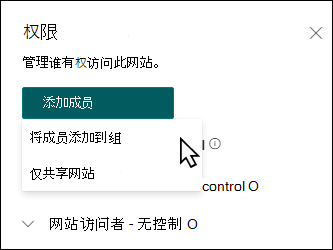
- 选择 “设置” ,然后选择 “站点权限”。

- 选择“ 添加成员” ,然后选择“ 将成员添加到组”。
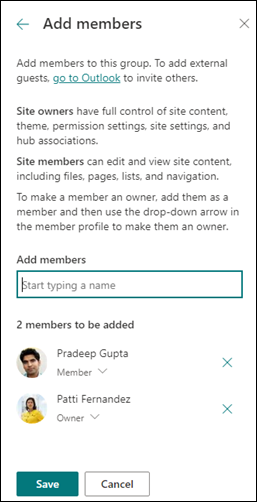
3. 选择“ 添加成员 ”,然后输入要授予团队网站内容、共享资源(如团队 Outlook 日历)和网站编辑权限的完全访问权限的所有用户的姓名 () 。
4. 完成添加成员和设置权限后,选择 “保存” 。
详细了解如何管理团队网站设置、网站信息和权限。
步骤 5:维护网站
创建并启动网站后,下一个重要阶段是维护网站内容。 确保制定计划使内容和 Web 部件保持最新状态。
站点维护最佳做法:
- 规划网站维护 - 制定计划,根据需要经常查看网站内容,以确保内容仍然准确且相关。
- 定期发布新闻 - 在整个组织中分发最新的公告、信息和状态。 了解如何在团队网站或通信网站上添加新闻文章,并向将发布公告的其他人展示如何使用 SharePoint 新闻。
- 检查链接和 Web 部件 - 保持链接和 Web 部件更新,以确保充分利用网站的全部价值。
- 使用分析提高参与度 - 使用内置 使用情况数据报告 查看网站使用情况,以获取有关热门内容、网站访问等信息。
- 定期查看网站设置 - 在 SharePoint 中创建网站后,可以更改网站的 设置、网站信息和权限 。
更多自定义资源
了解有关 规划、 构建和 维护 SharePoint 网站的详细信息。
查看更多 SharePoint 网站模板。