
志愿者中心网站模板是一个 通信网站 ,旨在成为非营利组织中的志愿者可以访问关键信息的中心枢纽。 共享信息和资源,使您的志愿者能够与您的组织互动,并让他们准备好支持您的使命。
欢迎和加入新志愿者、发布公告、展示即将举行的活动、突出组织的使命和计划,并介绍您的员工。 提供对志愿者培训和入职材料以及其他网站的快速便捷访问。
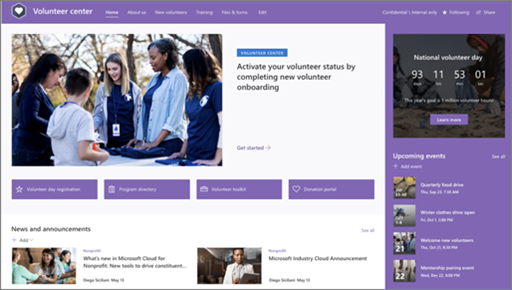
本文概要介绍如何使用 SharePoint 志愿者中心网站模板的元素,以及如何自定义网站以满足组织的需求。
网站功能
- 可自定义的网站,其中包含预填充的图像、Web 部件和内容,可在进行自定义时激发网站编辑器的灵感以满足组织的需求。
- 预填充页面,使志愿者可以轻松获取参与和了解您的组织所需的所有信息,访问培训和入职资源,并随时了解最新的新闻和活动以支持您的使命。
注意
- 逐渐将某些功能引入到已选择加入 定向发布计划的组织。 这意味着你可能尚未看到此功能,或者它看起来可能与帮助文章中描述的不同。
- 将模板应用于现有网站时,您的内容不会自动与新模板合并。 相反,现有内容将存储为 网站内容中的重复页面。
第 1 步:添加志愿者中心网站模板
若要开始,请按照步骤将 模板添加到新网站或现有网站。
注意
必须具有网站所有者权限才能将此模板添加到网站。
第 2 步:查看预填充的网站内容
浏览预填充的网站内容、Web 部件和页面。 确定需要哪些网站自定义项来与组织的品牌、声音和使命保持一致。
预填充的页面:
- 主页: 为志愿者提供一个登陆点,让他们参与最新的新闻和公告、活动、访问关键信息,并了解有关您的组织和员工的更多信息。
- 关于我们: 突出您的使命、影响力、计划,并介绍您的团队,以帮助志愿者更好地了解您是谁以及您的工作。 通过编辑图像、文本和快速链接 Web 部件来自定义此页面。
- 新志愿者:欢迎新志愿者,并通过提供入门所需的信息、联系方式和资源来指导他们完成入职过程。 通过编辑 Image、Text、People、Quick Links 和 Events Web 部件来自定义此页面。
- 培训: 让您的志愿者能够轻松访问学习资源。 志愿者可以发现并找到培训材料,为他们在组织中的角色做好准备。 通过编辑图像、文本和快速链接 Web 部件来自定义此页面。
Files &表单:共享、存储和组织此文档库中的文档,例如志愿者表单、培训内容、计划材料和其他资源。
步骤 3:自定义网站
添加志愿者中心网站模板后,可以对其进行自定义并使其成为您自己的模板。 自定义网站的 外观、网站 导航、 Web 部件和内容,以满足组织和志愿者的需求。
注意
若要编辑 SharePoint 网站,您必须是网站所有者或网站成员。
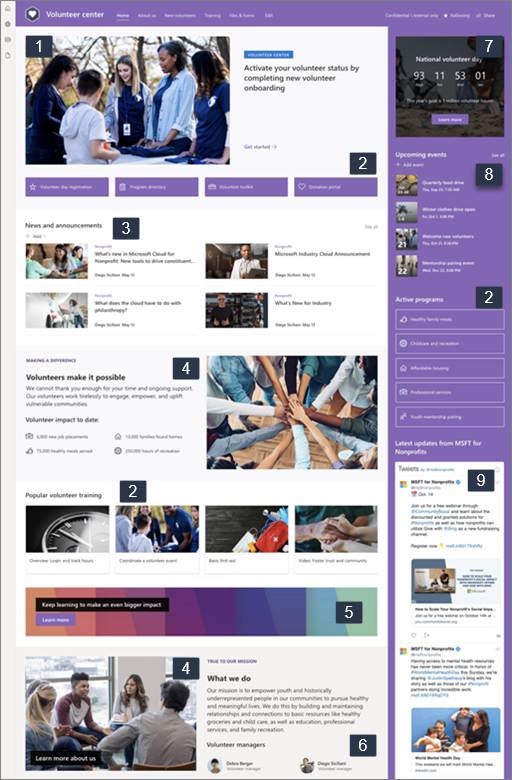
下面概述了自定义主页的方法。
|
|
|---|
若要开始,请选择页面右上角的“ 编辑 ”以启用编辑模式。 工作时,选择 另存为草稿或 选择 重新发布 ,使更改对查看者可见。
1. 使用主图 Web 部件向志愿者展示重要信息。
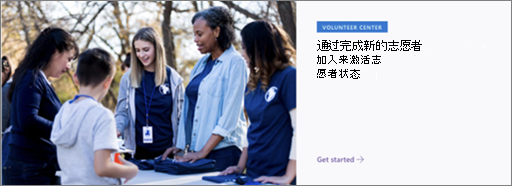
- 选择主图 Web 部件,然后选择“ 编辑
 。
。 - 选择最适合组织需求的 布局选项 。
- 选择磁贴或图层,然后选择“ 编辑 。
- 对于每个图块或图层,指定 链接,根据需要输入 标题 和 描述 ,然后选择 背景图像。
- 您还可以设置其他 选项,例如主题标题和号召性用语。
了解有关使用 主图 Web 部件的详细信息。
2. 使用快速链接 Web 部件为志愿者提供快速轻松访问资源的机会。

- 选择“快速链接”Web 部件,然后选择“ 编辑 。
- 选择最适合组织需求的 布局选项 。
- 选择链接,然后选择 “编辑 。
- 对于每个链接,请根据需要编辑 链接、 标题、 缩略图和 说明。
- 若要添加链接,请选择 + 添加链接。
了解有关使用 快速链接 Web 部件的详细信息。
3. 使用新闻 Web 部件让志愿者了解最新的新闻和公告。
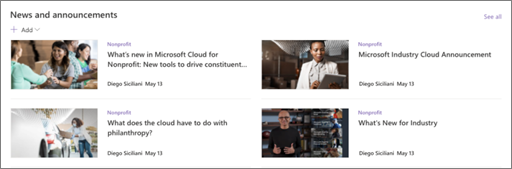
- 选择“新闻”Web 部件,然后选择“ 编辑 。
- 指定 新闻来源。
- 选择所需的 布局 和 筛选 器选项。
- 在 “组织”下,确定新闻的显示顺序。
了解有关使用 新闻 Web 部件的详细信息。
4. 使用文本和图像 Web 部件突出使命并展示志愿者如何发挥作用。

若要使用文本 Web 部件:
- 在文本框内单击并输入文本。
- 使用格式工具栏上的选项设置文本格式。 若要查看更多格式选项,请单击工具栏右侧的省略号 (...) 以打开 “文本和表格格式” 窗格。
了解有关使用 文本 Web 部件的详细信息。
使用图像 Web 部件
- 选择图像 Web 部件,然后选择“ 编辑 。
- 选择或上传 图像。
- 您可以添加指向图像的 链接 ,将志愿者引导到另一个页面。 还可以在图像和替代文本上添加文本。
了解有关使用 图像 Web 部件的详细信息。
5. 使用号召性用语 Web 部件吸引和鼓励志愿者采取行动。

- 选择行动号召 Web 部件,然后选择“ 编辑 。
- 选择 背景图像。
- 输入 所需的按钮标签文本,输入 按钮链接的 Web 地址,并设置按钮 对齐方式。
了解有关 行动号召 Web 部件的详细信息。
6. 使用 People Web 部件向志愿者介绍志愿者员工和关键联系人。
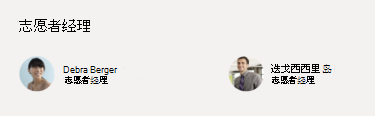
- 选择 People Web 部件,然后选择“编辑。
- 选择所需 版式 。
- 添加要在页面上显示的人员的姓名或电子邮件地址。
了解有关 People Web 部件的详细信息。
7. 使用倒计时 Web 部件建立对即将发生的事件或市场活动的预期。
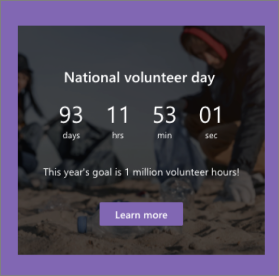
- 选择倒计时 Web 部件,然后选择“ 编辑 。
- 选择 日期和时间,根据需要指定 号召性用语 ,然后选择 背景图像。
了解有关使用 倒计时 Web 部件的详细信息。
8. 使用事件 Web 部件显示和推广即将举行的活动和市场活动。
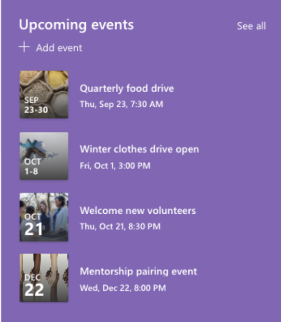
- 选择事件 Web 部件,然后选择“ 编辑 。
- 指定 源、 布局和其他选项。
- 若要添加或编辑事件,请选择 + 添加事件。
了解有关使用 事件 Web 部件的详细信息。
9. 使用 Twitter Web 部件显示来自所选帐户的实时更新。
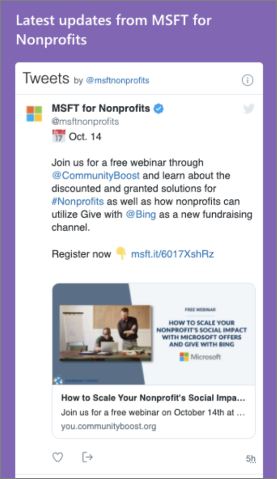
- 选择 Twitter Web 部件,然后选择“ 编辑 。
- 选择一个以 @) 开头的 Twitter 用户名 (,或将 (以 https://) 开头的链接添加到用户帐户、推文或集锦。
- 选择要显示的最大推文数。 还可以设置其他选项,例如主题颜色。
了解有关 Twitter Web 部件的详细信息。
自定义站点的其他页面
- 关于我们: 通过编辑 图像、 文本和 快速链接 Web 部件来自定义此页面。
- 新志愿者:通过编辑 Image、Text、People、Quick Links 和 Events Web 部件来自定义此页面。
- 培训: 通过编辑 图像、 文本和 快速链接 Web 部件来自定义此页面。
自定义外观和网站导航
在与他人共享网站之前,请确保用户能够找到网站、轻松浏览链接和页面以及快速访问网站上的内容,从而对您的网站进行最后的润色。
- 通过 更新文件夹名称 和 上传资源来编辑文档库。
- 编辑和 自定义网站导航。
- 通过自定义主题、徽标、标题布局和 网站外观来更改网站的外观。
- 添加或删除此网站上的页面 ,或 自定义 SharePoint 网站上的导航 以容纳现有内容。
- 选择 将此站点与组织内的中心站点相关联 ,或根据需要 将此站点添加到现有的中心站点导航中 。
步骤 4:与其他人共享网站
自定义网站、审核网站并发布最终草稿后,可与他人共享网站。
- 在页面右上角,选择“ 共享”。
- 添加网站所有者和有权编辑网站内容的成员,获取管理网站的帮助。
- 在“ 共享网站” 窗格中,输入要与之共享网站的人员的姓名。 如果希望组织中的每个人都有权访问网站,可以选择 除外部用户之外的所有人 。 默认权限级别为 只读。
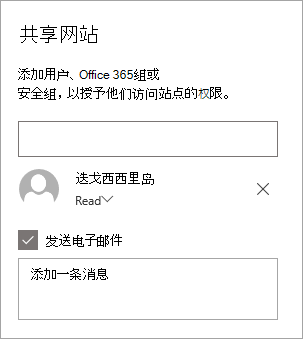
- 若要向与之共享网站的人员发送电子邮件通知,请确保选中“发送电子邮件”检查框,如果要包含消息,请输入消息。 如果您不想发送电子邮件,请清除“发送电子邮件”检查框。
- 选择 “共享”。
步骤 5:维护网站
创建并启动网站后,下一个重要阶段是维护网站内容。 确保制定计划使内容和 Web 部件保持最新状态。
下面是站点维护最佳做法。
- 规划网站维护 - 制定计划,根据需要经常查看网站内容,以确保内容仍然准确且相关。
- 定期发布新闻 - 分享最新公告和信息,让志愿者了解情况并参与其中。 添加或删除新闻文章, 并向将发布公告的其他人展示如何使用 SharePoint 新闻。
- 检查链接和 Web 部件 - 保持链接和 Web 部件更新,以确保充分利用网站的全部价值。
- 使用分析提高参与度 - 使用内置 使用情况数据报告 查看网站使用情况,以获取有关热门内容、网站访问等信息。
- 定期查看站点设置 - 根据需要查看和更新 设置、站点信息和权限。
更多自定义资源
详细 了解如何规划、 构建和 维护 SharePoint 网站。
查看更多 SharePoint 网站模板 和 志愿服务模板。