
最後更新:2026年2月
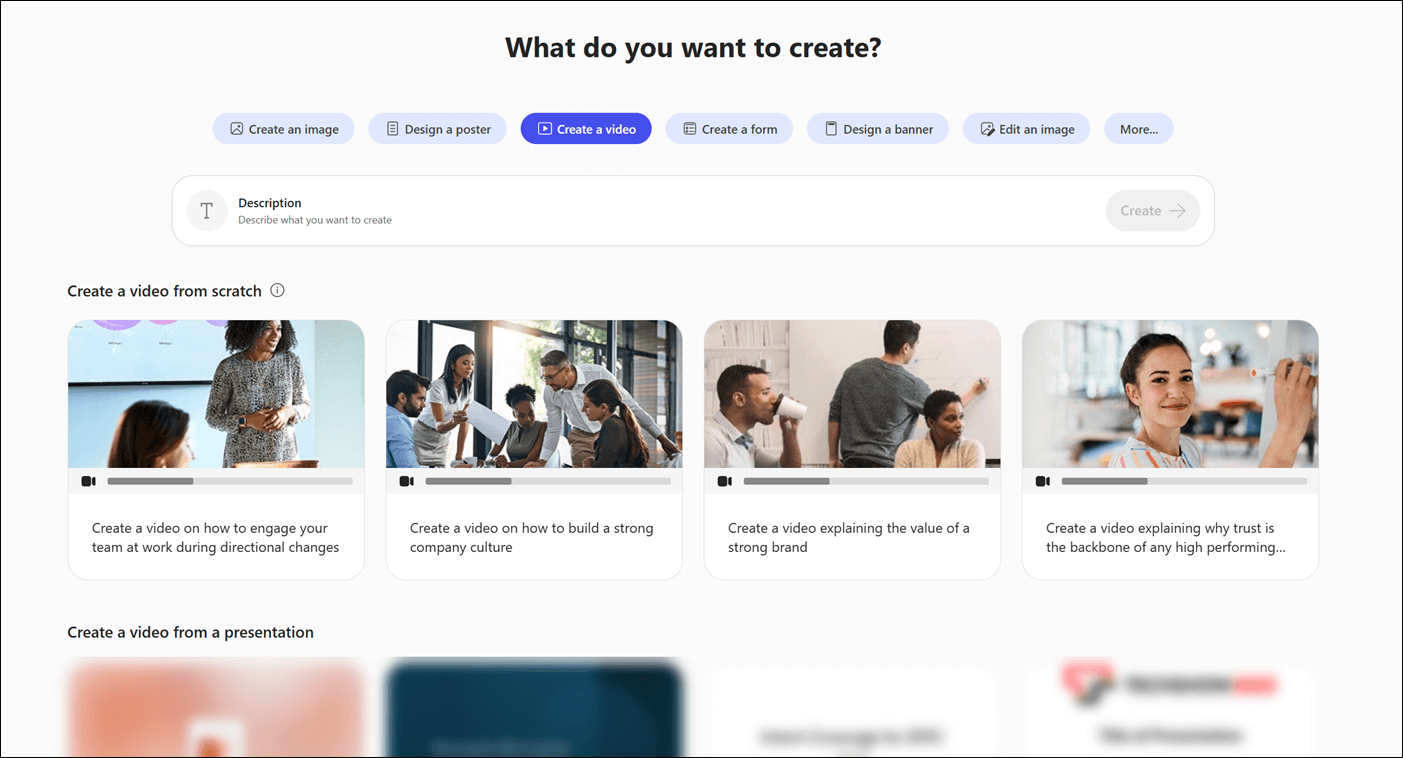
透過 Microsoft 365 Copilot 應用程式,你可以讓 AI 為你製作幾乎任何主題的短片。 影片完成後,你可以編輯和精煉,讓它成為你想要的樣子。
注意
對於沒有 Microsoft 365 Copilot 執照的使用者,品質與效能可能會因服務可用性而有所不同,且當天也可能有所變動。 如果服務無法使用,Copilot會通知你。 它不會打斷正在進行的任務。 更多細節請參閱 Copilot Chat 如何運作,無論有無 Microsoft 365 Copilot 授權。
注意
貴組織必須啟用 Clipchamp,才能在 Copilot Create 中觀看並使用影片製作功能。
如何使用 Microsoft 365 Copilot 應用程式製作影片
先決條件
- 請確保您的組織啟用 Clipchamp。 只有在管理員啟用 Clipchamp 的組織中,使用者才能在 Copilot Create 中看到「建立影片」選項。
建立視訊
在 Microsoft 365 Copilot 應用程式中,從螢幕左側的導覽中選擇「建立」。
選擇 建立影片。
給它你想要的影片描述。 盡可能具體,以獲得最佳效果。 你可以選擇新增一個檔案,幫助 Copilot 了解影片應該包含什麼內容。 如果你的組織使用品牌套件,你可以將品牌套件套用到影片中。
 製作一支教學影片,教你如何辨識釣魚訊息。 務必包含仔細檢查寄件人地址的資訊,並提醒不要點擊意外的連結或附件。
秘訣
如果你想讓 Copilot 從現有的 PowerPoint 簡報製作影片,請選擇 「新增 PowerPoint 檔案」 ,而不是直接輸入描述。 請注意,產生的影片不會繼承來源檔案的敏感度標籤。
選擇 「建立」。 通常製作影片不到一分鐘。
如何剪輯你的影片
你得到的影片可能需要一些調整。 如果變動比較小,比如把旁白聲音從男性改成女性,或選擇不同類型的背景音樂,你可以從「 用 AI 編輯 」面板中選擇這些變化。
選擇變更後,選擇 「建立新草稿 」,建立包含你修改內容的新版本影片。 如果你覺得改動不好也不管,隨時可以回頭看之前的版本。
如果你的影片需要更大的修改,我們的線上影片剪輯師 Clipchamp 隨時準備協助。 從螢幕上方選擇「用 Clipchamp 編輯」。
如何儲存你的影片
如果你對影片滿意並準備儲存,請選擇 匯出並分享。