

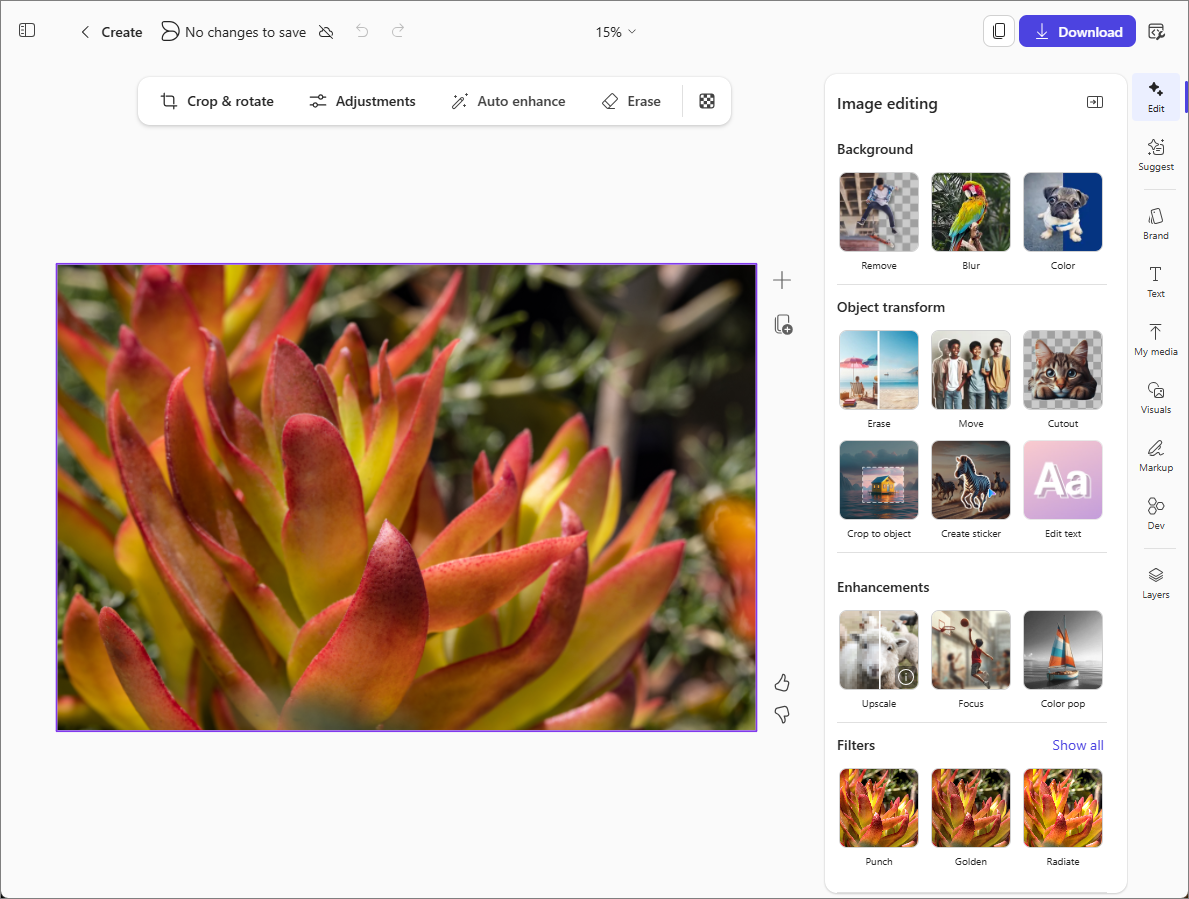
使用 Microsoft Copilot 應用程式,您可以使用 AI 支援的工具編輯影像。 裁剪、調整、增強、擦除物件、新增文字並套用效果以獲得精美、專業的效果。
注意
若要使用此功能,您需要符合資格的 Microsoft 365 訂閱。 如果您已訂閱 Microsoft 365 個人版、家庭版、進階版或專業版,部分 Copilot 功能可能會有使用限制,而且可能會隨著時間而變更。 深入瞭解 Microsoft 365 個人版、家庭版、進階版和專業版訂閱中的 Copilot 功能和 AI 限制。
如何編輯影像
使用下列其中一種方法存取 Copilot 的 [建立] 區段:
- 移至 您要建立什麼? 在網頁瀏覽器中。
- 移至網頁瀏覽器中的 Copilot ,選取視窗左上角的 [ 應用程式及其他] 圖示,然後選取 [建立] 圖示。
- 開啟 Copilot 應用程式,選取視窗左上角的 [ 應用程式與其他資訊 ] 圖示,然後選取 [建立] 圖示。
如果出現提示,請使用具有有效 Microsoft Copilot 訂閱的帳戶登入,以存取 [建立 ] 區段。
在 [ 您要建立什麼? ] 視窗中,選取 [ 編輯影像]。 如果您沒有看到此選項,請選取 [ 更多... ],然後在顯示的功能表中選取 [ 編輯影像 ]。
選取 [+ 新增影像 ],然後將影像拖曳到方塊中,或選取 [ 從裝置上傳] 以選擇您要編輯的影像。
選取您要編輯的影像之後,選取 [編輯] ➜。
在右側選取您要使用的影像編輯工具。
編輯 - 從各種工具中選取,以裁剪影像、變更或移除背景、增強影像、新增濾鏡等等。
建議 - 根據目前影像取得 AI 建議的設計。
品牌 - 如果您的組織提供品牌套件供 Copilot 使用,請選取調色盤、標誌或字型。
文字 - 新增標準化或自訂文字。
我的媒體 - 選取要插入此影像的其他影像或媒體。
視覺效果 - 將圖片、圖案、圖例等插入此影像中。 您甚至可以讓 AI 根據您對所需內容的描述產生要插入的新影像。
標記 - 從一組數位筆中選取,以在圖片上繪圖或加上註解。
圖層 - 為影像新增背景圖層。
秘訣
如果您對編輯改變主意,請使用頁面頂端的 [復原] 按鈕來反原編輯。
影像上方的工具列中也提供了下列工具:
- 裁剪 & 旋轉 - 自動裁剪影像或選取不同的長寬比。
- 調整 - 透過調整亮度、對比度、飽和度等來編輯影像。
- 自動增強 - 選取此選項以使用 AI 來增強您的影像。 若要比較版本,請拖曳影像中央的滑桿。 向右滑動可檢視原始影像,向左滑動可查看增強版本。 然後,選擇 [ 接受 ] 或 [捨棄 編輯]。
- 擦除 - 選取、筆刷或繪製物件周圍的方塊來編輯物件。
當您對編輯內容感到滿意後,請選取右上角的 [ 儲存並複製 ] 按鈕以儲存或複製更新的影像。