
上次更新日期: 2026 年 8 月
重要工作不一定會在文件或錄製的會議中進行。 它發生在面對面對話、白板會議、快速腦力激盪、第三方視頻通話以及您只是在移動的時刻。 無論您是離開辦公桌使用 iPhone,還是坐在 Windows 電腦前進行 Zoom 或 Google Meet 通話,Capture 都能將這些時刻帶入 Copilot 筆記本中,因此不會遺失任何內容,而且一切都與您的工作保持連結。
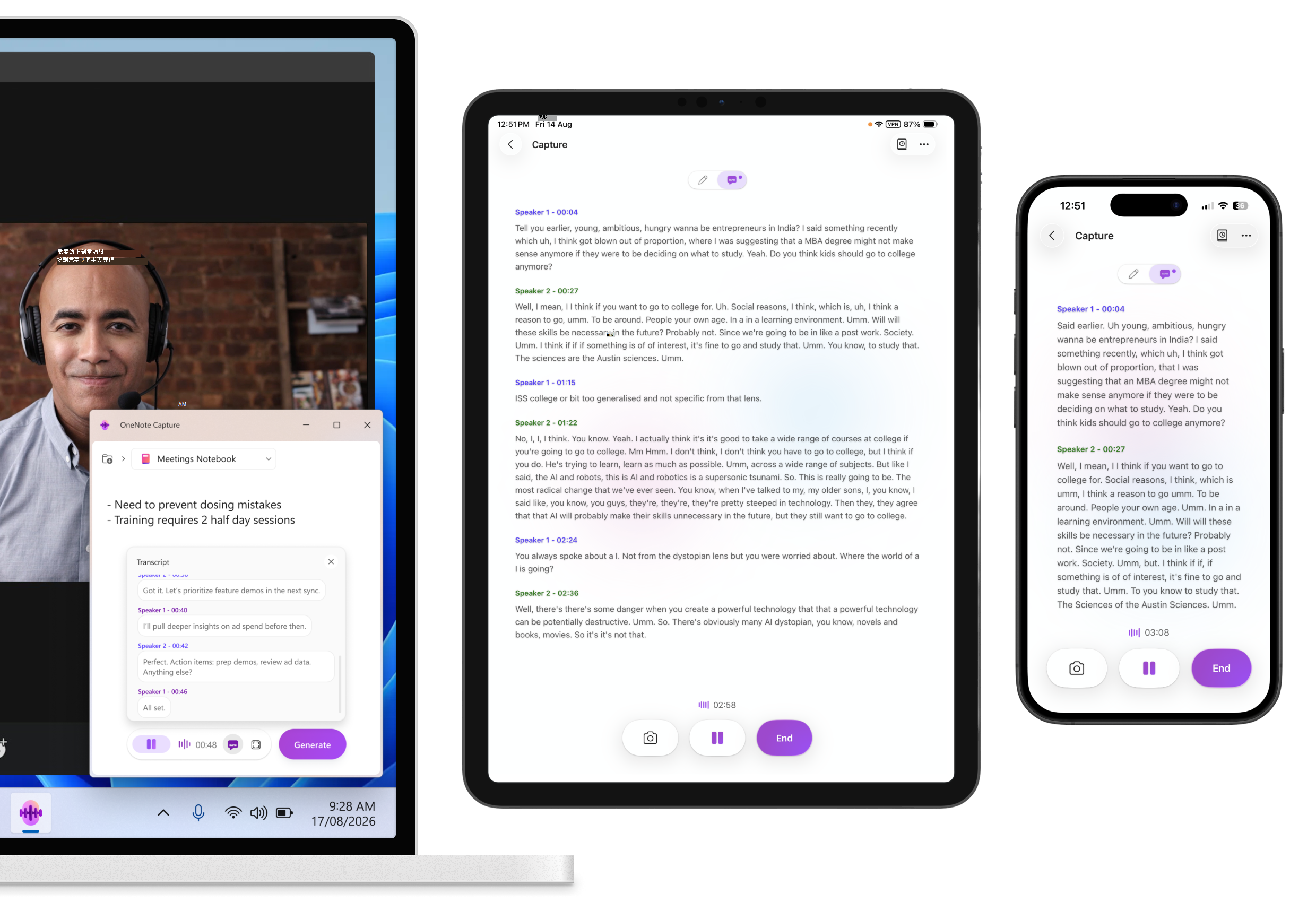
Capture 可讓您將離線和非 Teams 時刻帶入 Copilot 筆記本,以便將它們與專案內容一起儲存。 在 iOS 上,使用手機轉錄即時交談、拍攝白板照片以及輸入筆記——所有這些都在單一多模式工作階段中完成。 在 Windows 上,Capture 會自動偵測第三方會議, (Zoom、Webex、Google Meet 等) ,並即時轉譯。 在任一平台上擷取內容後,您可以檢閱您的內容、詢問 Copilot 問題,並將其作為相同筆記本中進行中工作的一部分來建立簡報、文件、心智圖、音訊概觀等等。
注意
使用 Copilot 筆記本需要 Microsoft Copilot 授權,而建立筆記本需要有效的 SharePoint 或 OneDrive 授權。 Copilot 筆記本 也適用於 Microsoft 365 個人版、家庭版和進階版訂閱者;不過,Capture 功能僅適用於具有公司或學校 (Entra ID) 帳戶的商業 Microsoft 365 使用者。
Capture 功能正在分階段推出,並將首先在 iPhone 版 OneNote 和 iPad 版中提供。 如果您沒有看到 Capture,表示您可能還無法使用。 可用性會隨著時間而擴大。
深入了解 OneNote 中的 Microsoft Copilot 筆記本、Microsoft Copilot 授權和 Microsoft Copilot 方案。
如何在 iPhone 和 iPad 上使用 Capture
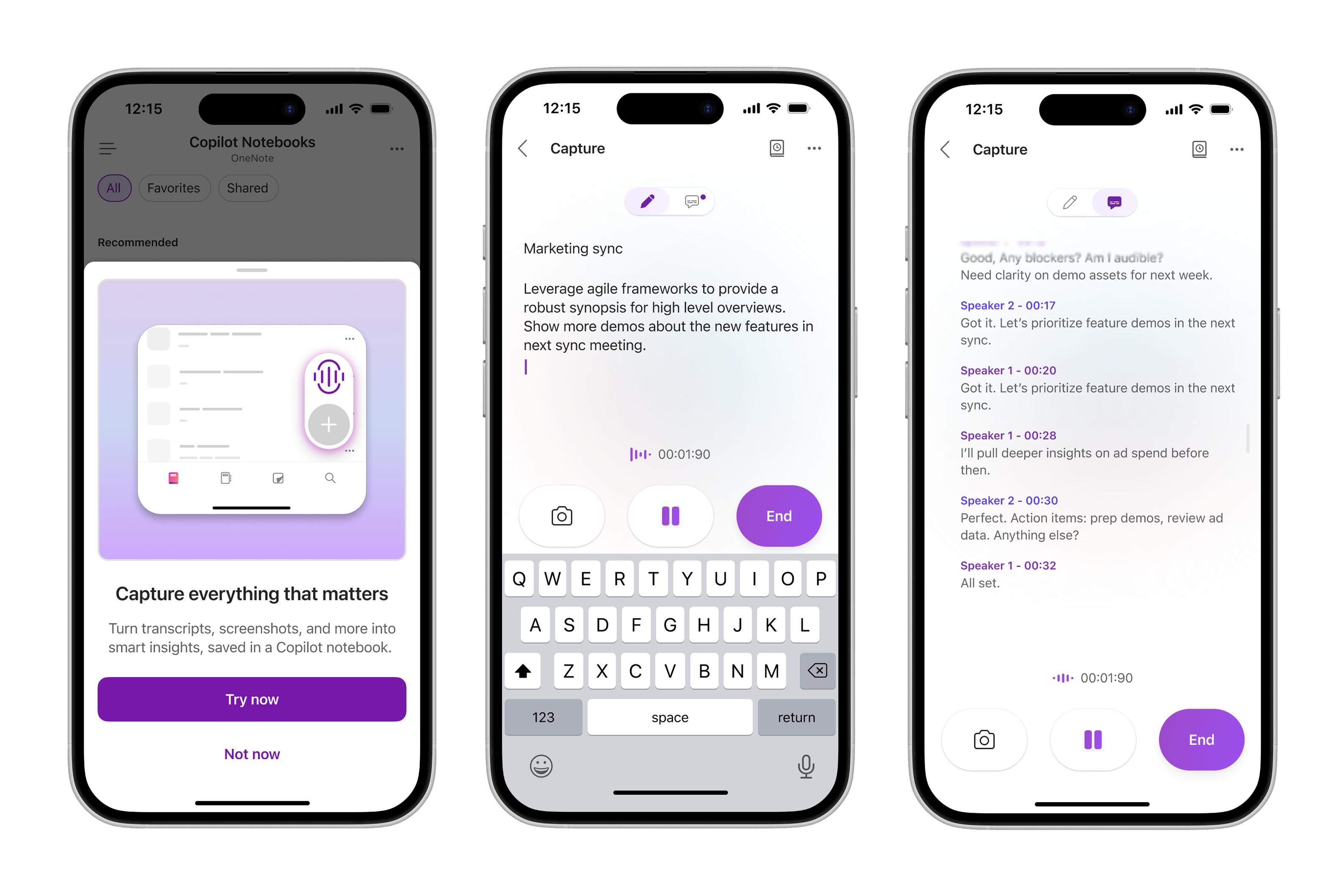
在 iPhone 或 iPad 上開啟 OneNote 應用程式。
移至 Copilot 筆記本。
在筆記本清單頁面上,點選 Capture。
在工作階段期間使用 Capture 來轉譯討論、拍攝相片和輸入筆記。
完成後,請點選 [ 結束]。
選擇要儲存擷取畫面的筆記本。
Copilot 會使用您的文字記錄、相片、筆記和重要深入解析建立結構化 Copilot 頁面,並將其儲存到您選取的筆記本中,供您從任何 Copilot 筆記本端點存取。
可在 iPhone 和 iPad 上嘗試的案例
面對面交談 - 從走廊聊天或快速同步處理中擷取重點、決策和後續追蹤
Whiteboard 工作階段 - 拍攝白板的相片、新增筆記,以及轉譯討論以供日後重新瀏覽
語音筆記和想法 - 擷取快速的想法和想法,並將其與筆記本內容的其餘部分一起保存
腦力激盪工作階段 - 在想法流動時記錄下來,將音訊和輸入的筆記結合成一個完整的圖片
如何在 Windows 上使用 Capture
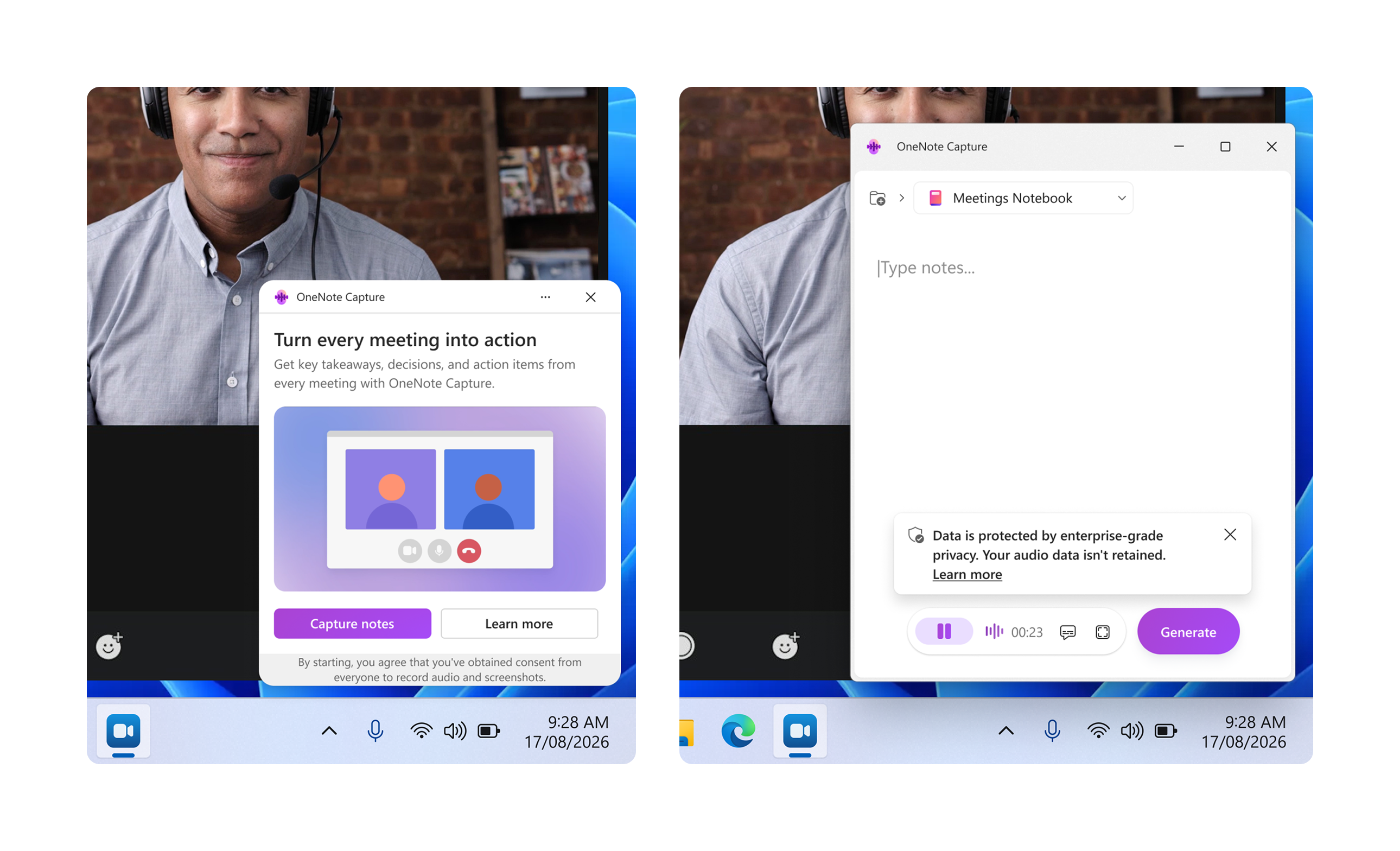
Windows 上的 Capture 是專為在 Microsoft Teams 之外進行的線上會議所設計,包括 Zoom 和 Webex 會議。 它會自動偵測支援的會議何時處於活動狀態並提供即時轉錄,因此無論您的會議在哪個平台上,您都不會錯過任何細節。
注意
在 Windows 上進行離線和協力廠商會議的 Capture 目前僅供 Office 測試人員 Beta 版客戶使用。
Windows 上的 Capture 有兩種方式可以啟動:當 Capture 偵測到進行中的協力廠商會議時自動啟動,或隨時使用 OneNote 系統匣圖示手動啟動。
- 在 Windows 裝置上加入 Zoom、Webex、Google Meet 或瀏覽器型會議。
- 當 Capture 偵測到會議時,請尋找畫面右下角的提示,然後選取 [記錄筆記]。
- Capture 會開始轉錄會議,讓您可以在討論發生時擷取該討論。 您也可以隨時選取 [暫停] 以暫時暫停擷取。
- 當您完成擷取交談時,請選取 [產生]。
- Copilot 會使用您的文字記錄和重要深入解析建立結構化的 Copilot 頁面,並將它儲存在您選取的筆記本中,可在所有 Copilot 筆記本端點使用
選項 2:透過 OneNote 系統匣圖示手動啟動
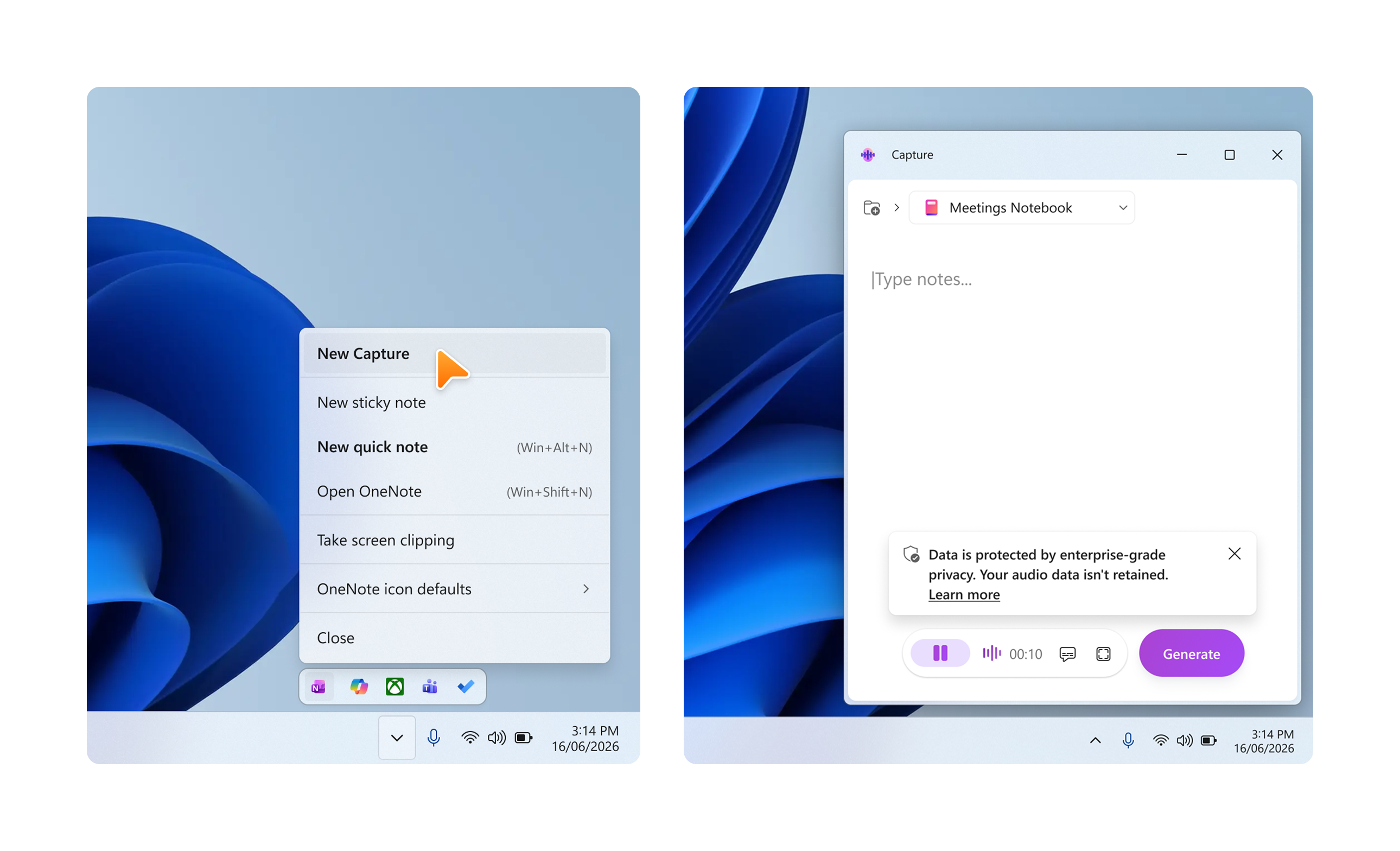
您可以隨時直接從 Windows 系統匣啟動 Capture 工作階段,即使是在偵測到的會議之外。
在 Windows 工作列中,找出並按一下系統匣 (畫面) 右下角的 OneNote 圖示 。
從出現的功能表中,選取 New Capture。
Capture 隨即開啟並開始即時轉錄。 您可以隨時選取 [ 暫停 ] 以暫時停止擷取。
當您完成時,選取 [產生]。
Copilot 會使用您的文字記錄和重要深入解析建立結構化的 Copilot 頁面,並將其儲存在您選取的筆記本中,可在所有 Copilot 筆記本端點使用。
秘訣
針對 Capture 不會自動偵測到的任何音訊交談使用手動開始,例如通話、在辦公桌進行的面對面討論,或在尚不支援自動偵測的平台上的會議。
可在 Windows 上嘗試使用的案例
第三方視訊會議 - 讓 Capture 轉譯您的 Zoom、Webex 或 Google Meet 通話,就像 Teams 會議一樣
瀏覽器型會議 - 擷取在任何網路會議工具中進行的討論,而不需要切換應用程式
跨平台共同作業 - 無論您的客戶或合作夥伴使用哪個會議平台,都能保持統一的交談記錄
隱私權和您的音訊內容
Copilot 筆記本和 Microsoft 365 是以 Microsoft 對安全性、合規性和隱私權的全方位方法為基礎。 Capture 會使用 Microsoft 365 企業版資料、隱私權和權限控制。
就像所有 AI 產生的內容一樣,請先檢閱 Copilot 的輸出,再進行共用或對其採取動作。
音訊處理
為了產生即時轉錄,音訊會使用內部緩衝和增量處理作為連續串流進行處理。 音訊會暫時處理以產生對應的轉譯,且不會在轉譯完成後保留。
喇叭分離
在轉譯過程中,音訊會暫時用於說話者分離,也就是說,使用每個說話者發表的相關資訊來註釋轉譯,例如,說話者 1、說話者 2、演講者 3。 用於說話者分離的資料會在轉譯之後立即刪除。 語音分離資料無法用來識別個人。
保留資料
在 Capture 工作階段期間處理的音訊資料會在轉譯後立即刪除,因此無法用於任何其他目的。
取得同意
在使用 Capture 轉譯會議之前,您必須先取得所有參與者的同意。 啟動 Capture 工作階段,即表示您同意已取得每個人的充分同意,可依據適用法律錄製音訊和相片。 無論您的客戶或合作夥伴使用哪個會議平台,都能保持統一的交談記錄。
注意
如果您是組織的 IT 系統管理員,您可以使用適用於行動裝置的 Copilot 筆記本雲端原則中的 Capture 來管理此功能。 當功能達到更廣泛的可用性時,Windows 原則控制項將會可供使用。
意見反應
若是 iOS 系統:若要從 iPhone 上的 OneNote 傳送意見反應,請選取左上方的設定檔,然後點選 [說明] & [意見反應]。
在 Windows 上:若要傳送意見反應,請選取 Capture 體驗中的意見反應圖示,或使用 OneNote 說明功能表中的意見反應選項