
最後更新:2026年7月
Microsoft 365 Copilot Cowork代表你在 365 Microsoft執行各種任務。 你用自然語言描述你需要的東西,Cowork 就能完成——發送電子郵件、安排會議、建立文件、在 Teams 發布內容,以及管理檔案。
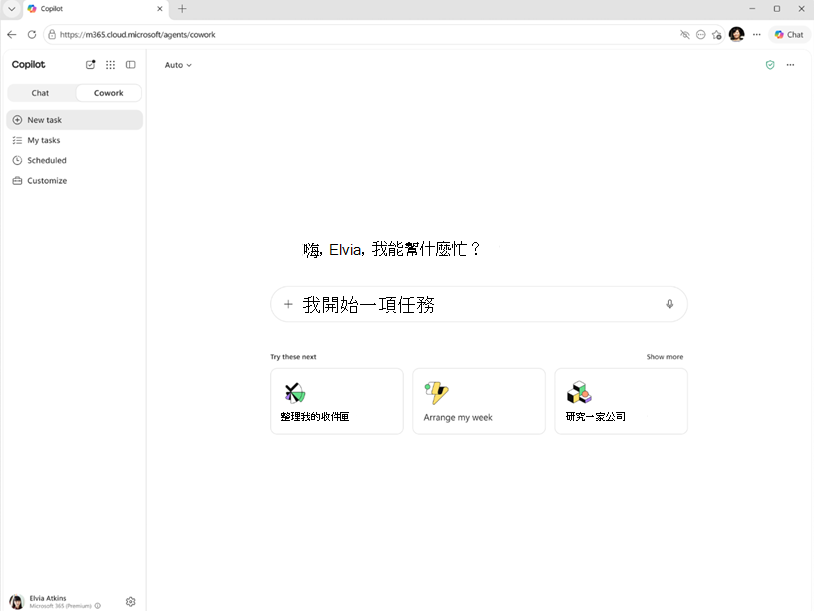
Cowork 讓你:
- 透過 Outlook 發送電子郵件、回覆訊息,以及轉寄帶有附件的完整郵件串。 在寄出前儲存草稿並管理附件。
- 使用自然語言安排會議並管理行事曆。
- 建立與編輯 Word 文件、Excel 試算表、PowerPoint 簡報及 PDF。
- 在 Teams 頻道和聊天室發訊息。
- 在組織內搜尋檔案、人員與資訊。
- 瀏覽並管理 OneDrive 和 SharePoint 中的檔案。
- 深入調查多個來源,彙整全面的分析。
- 準備每日簡報和會議情報摘要。
- 起草利害關係人溝通,如狀態更新與公告。
- 依照排程執行提示,讓重複任務自動發生。
先決條件
- Cowork 可在瀏覽器 m365.cloud.microsoft 及 Microsoft 365 Copilot 桌面應用程式中運作。
- 務必確認你有 Microsoft 365 Copilot 執照。
- 租戶啟用 Anthropic:Cowork 使用 Anthropic 模型作為子處理器,確保您的組織內安全且負責任地使用 Anthropic 模型。 你可以在 Anthropic 中找到作為 Microsoft Online Services 子處理器整合的詳細資訊。
啟動交談
用自然語言描述你希望 Cowork 做什麼,或在首頁選擇建議的提示,例如「整理我的收件匣」、「安排我的一週」或「準備會議」。
- 開啟 Microsoft 365 Copilot。
- 在 Chat 旁邊的頂部切換選項中選擇 Cowork。
- 請在文字框中輸入您的請求。 你可以打最多16,000個字元。 舉例來說:寄電子郵件給行銷團隊,總結上週的活動結果。
您也可以:
附加檔案:將檔案拖放到文字框,選擇 「上傳圖片與檔案 」瀏覽裝置,或選擇 「附加雲端檔案 」以選取 OneDrive、SharePoint 或 Teams 的檔案。 當你在文字框中選擇加號 (+) 時,這些選項會出現在下拉選單中。
使用語音輸入:若要用語音表達請求,請在文字框中選擇麥克風按鈕。
跟著 Cowork 一起工作
您發送訊息後,Cowork 會處理您的請求並顯示對話中的每個步驟:
- 思考指標:表示 Cowork 正在處理你的請求。
- 技能訊息:指出 Cowork 載入所需技能時,例如「準備撰寫電子郵件」或「準備建立 Word 文件」。
- 逐步更新:展示 Cowork 在每個階段的進度,例如「撰寫您的電子郵件」或「建立您的簡報」。
- 串流回應:回應會即時顯示,Cowork 運作時。
- 互動卡片:部分回應包含互動卡片,包含結構化的佈局、按鈕及直接在對話中顯示的資料。
Cowork 也可能問你一個問題,以釐清你的要求。 當這種情況發生時,你會看到一組可選擇的選項。 選擇選項、輸入你自己的答案,或選擇跳過讓 Cowork 繼續進行,無需額外輸入。
如果你在 Cowork 還在工作時想到其他想法,你可以再發一則訊息,Cowork 會相應調整策略。
批准行動
在 Cowork 代表你採取行動之前,例如發送電子郵件、發布 Teams 訊息或安排會議,都會先徵求你的同意。 核准對話框會顯示 Cowork 計畫的預覽,以及標示特定動作的按鈕。
- 例如,批准按鈕 (,發送、貼文或建立) :允許此特定動作繼續。
- 永遠允許:選擇動作按鈕旁的下拉箭頭以允許該動作,並跳過當前對話中類似行動的未來批准提示。
- 取消:停止這個動作。
Cowork 不會在未經你同意的情況下採取行動。 你也可以隨時暫停Cowork (完成當前步驟,或立即) ,準備好後繼續,或完全取消任務。
有時候 Cowork 會問你一些問題來釐清你的請求。 當這種情況發生時,你會看到一組選項可以選擇,或者你可以自己輸入答案。 如果你不想回答,請選擇 跳過。
重要
在繼續之前,務必先查看核准對話框中的細節。 確認收件人、內容及其他參數是否正確。
審查檔案與結果
當 Cowork 在對話中建立或修改檔案時,檔案會出現在右側側面板的以下區塊:
- 進度:顯示進度條,顯示完成任務的百分比,並附有 Cowork 正在進行的逐步紀錄。
- 輸入資料夾:你提供Files對話的背景。
- 輸出資料夾:Files Cowork 創造。 每個檔案都有 下載 和 預覽 按鈕。
- 技能:展示 Cowork 在對話中累積的技能。
- 排程:顯示你在對話中設定的任何排定提示。
- 權限:顯示您核准的工具與操作,包括任何「永遠核准」的偏好設定。
你也可以直接在 App 裡查看 Cowork 建立的檔案,或是在 OneDrive 中開啟。
你可以直接在對話中預覽以下檔案類型,無需下載:
- Word
- PowerPoint
- CSV
- 折扣
- 圖像
- HTML
選擇任意檔案即可開啟內嵌預覽。 你可以將預覽擴展為全螢幕,或在原生應用程式中開啟檔案。
秘訣
當 Cowork 產生多個輸出檔案時,請在輸出檔案列表頂端選擇「全部下載」,將每個檔案下載為單一壓縮壓縮檔。
掌控對話
你可以在對話中隨時管理或打斷 Cowork 的工作:
- 暫停:Cowork 完成當前步驟後暫停。 你也可以打斷,立刻停下來,甚至在舞步中途。
- 履歷:從 Cowork 停止的地方繼續。
- 取消:完全停止當前任務。 你可以發送新訊息,無需繼續。
技能
Cowork 會根據自己的工作方式運用專業技能。 當它在對話中使用新技能時,會出現「準備撰寫電子郵件」的訊息,該技能會顯示在側邊面板。 以下這些跳脫框架的技能可供使用:
| 技巧 | 作用 |
|---|---|
| 閱讀、建立及操作 PDF 文件 | |
| Word | 閱讀、建立與編輯 Word 文件 |
| Excel | 閱讀、建立及編輯 Excel 試算表 |
| PowerPoint | 閱讀、製作及編輯PowerPoint簡報 |
| HTML | 建立、編輯及驗證獨立的單檔案 HTML |
| Calendar 管理 | 使用自然語言建立活動、新增 Teams 會議連結,並管理行事曆 |
| 每日簡報 | 準備每日簡報 |
| 會議 | 準備會議情報與洞察 |
| 排程 | 安排並管理您的行事曆 |
| 通訊 | 利害關係人溝通草案 |
| 技能管理 | 建立、驗證並管理個人 Cowork 技能與指示 |
| 目標 | 設定一個持續目標。 Cowork 持續運作直到條件達成或達到努力上限 |
| 除錯軌跡 | 只有手動扳機。 產生當前會議的逐字稿 |
創建自訂技能
你可以用 OneDrive 裡儲存的自訂技能來擴充 Cowork。 在 /Documents/Cowork/Skills/ 建立一個子資料夾,裡面放一個 SKILL.md 檔案,裡面有名稱、描述和說明。 Cowork 會在每次對話開始時自動發現你的自訂技能。
分享技能
你可以分享自己創造的技能,讓組織中的其他人也能使用。 在 自訂 頁面開啟技能詳細頁面,選擇 分享,並選擇 僅限你 或 組織內的特定使用者。 當你更改已分享的技能時,選擇 重新分享 以更新所有你分享過的技能。
在分享 技能與插件中了解更多。
管理您的工作
要查看你與 Cowork 的所有對話,請選擇「我的任務」檢視。 若要只顯示特定任務,請在 篩選 器下拉選單中選擇分類。
以下是您可使用的選項:
- 需要你的意見:必須回答一個或多個問題,才能執行。
- 進行中:目前正在執行任務。
- 完成:已完成任務。
- 排程:設定在特定日期和時間執行的任務。
- 未讀:顯示尚未查看的任務結果。
選擇一個任務開啟對話並繼續工作。
排程提示
你可以設定一個提示,讓它自動在特定時間或重複執行。 排程提示對於你希望 Cowork 定期處理的任務非常有用,例如每日簡報或每週狀態報告。
要建立排程提示,請用自然語言描述任務內容和時間。 例如:
- 「每天早上九點寄給我簡報」
- 「每週五下午三點,整理我這週未讀的電子郵件」
Cowork 會確認排班,並在啟動前徵求你的同意。 你可以從「我的任務」視窗中的 排程 標籤,或側邊面板的 排程 區塊管理排程提示。 接著,你可以隨時編輯、暫停或取消排程的提示。
支援的檔案類型
你可以在對話中附加各種檔案類型。 Cowork 支援以下類別:
| 分類 | 支援的擴充功能 |
|---|---|
| Word | .doc、.docx、.docm、.dot、.dotx、.odt、.rtf |
| Excel | .csv、.xls、.xlsm、.xlsx、.ods |
| PowerPoint | .odp、.ppt、.pptm、.pptx |
| 折扣 | .md、.markdown、.mdx |
| 影像 | .png、.jpg、.jpeg、.gif、.webp、.bmp、.svg、.ico |
| 文字 | .txt,.log |
| 代碼 | .js、.ts、.py、.java、.c、.cpp、.go、.rb、.rs 等 |
| 設定 | .json、.yaml、.yml、.toml、.ini、.xml、.env |
| 筆記本 | .ipynb |
| 音訊 | .mp3、.wav、.m4a、.ogg、.aac、.flac |
| 影片 | .mp4、.mov、.avi、.mkv、.webm、.wmv |
| 封存 | .zip、.rar、.7z、.tar、.gz、.bz2 |
提供意見反應
你可以用多種方式分享回饋:
- 讚或否:直接在對話中評分 Cowork 的回應。
- 內嵌留言:為了針對回應的特定部分提供針對性回饋,請直接在對話中的訊息中留言。
- 文件回饋:預覽 Cowork 建立的檔案時,使用回饋控制來評分。
- 一般回饋:若要分享更廣泛的評論,請打開選單並選擇回饋選項。
限制
- Cowork 可能會誤解模糊或過於寬泛的指示。 提出明確且具體的要求,以取得更好的結果。
- 將 AI 生成的文件、電子郵件和訊息視為草稿。 在批准傳送或分享操作前,務必先審查內容。
- 如果組織內的來源資料過時或未被索引,搜尋結果可能會不完整。
- 複雜且多依賴的任務可能不一定能如預期完成。
- Cowork 只能存取你 Microsoft 365 帳戶授權使用的資料和服務。
- Cowork 無法存取你本機裝置上的檔案。 它能處理 OneDrive、SharePoint 及其他連接雲端服務中的檔案。
- Cowork 無法刪除 OneDrive 或 SharePoint 中的檔案或資料夾。
- 語音輸入的可用性取決於你的瀏覽器。 並非所有瀏覽器都支援此功能。
- Microsoft 不會驗證使用者創造的自訂技能。 仔細審查自訂技能輸出,因為品質取決於技能的撰寫方式。
相關主題
註:本文作者在 AI 協助下撰寫。 深入了解