
探索筆記本的內容,並透過互動式思維導圖查看關鍵主題、概念或主題如何直觀地聯繫起來。 Copilot 會從您的筆記本產生重要主題和關聯的地圖,協助您一目了然地了解資訊如何搭配在一起。 查看連線、檢視個別節點的快速摘要,並要求 Copilot 協助進一步說明概念。 思維導圖可以幫助您理解複雜的工作。
注意
Copilot 筆記本可供 Microsoft Copilot、Copilot Chat、個人、家庭和進階版訂閱者使用。 建立筆記本也需要有效的 SharePoint 或 OneDrive 授權。 不過,心智圖是 Microsoft Copilot 和 Copilot Chat 授權使用者所獨有。 深入了解 Microsoft Copilot 授權和 Microsoft Copilot 方案。
建立心智圖
注意
心智圖目前可在 OneNote 的 Copilot 筆記本中使用。 我們即將推出 Microsoft Copilot 應用程式中輕量型筆記本體驗的支援。
- 在 OneNote 中開啟現有的 Copilot 筆記本,然後移至 [建立]。
- 從使用 Copilot 快速建立選項中選取 [心智圖 ]。
- 思維導圖將自動生成。
![[建立] 功能表的螢幕擷取畫面,其中 [心智圖] 為可用選項。](media/mind-maps-images/mind-map-image2.png)
瀏覽心智圖
展開與摺疊
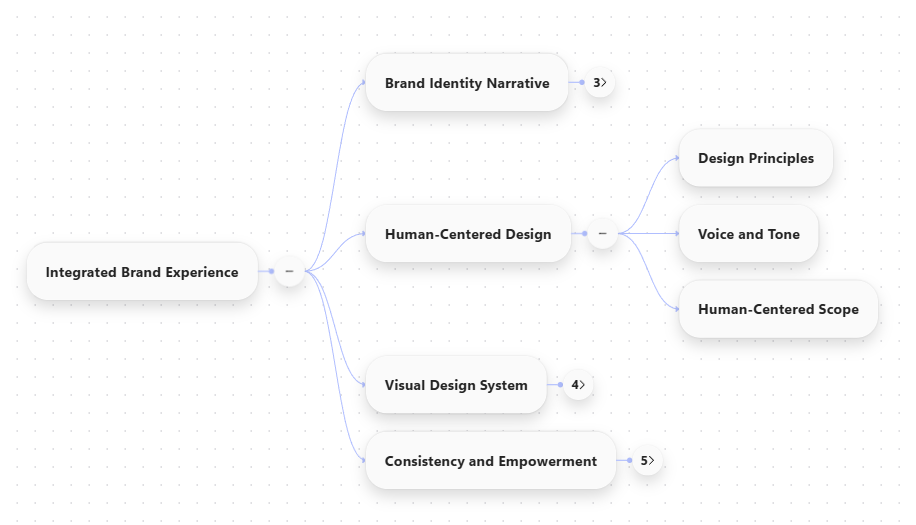
按一下任何節點上的數字以展開其分支。
使用地圖底部的 展開 和 摺疊 按鈕來顯示和隱藏所有分支。
取得主題的更多詳細資料
- 按一下任何節點以查看摘要。
- 選取 [說明] 以在 [Copilot Chat] 窗格中取得主題的更深入細分。
- 繼續與 Copilot 聊天以深入了解,並詢問有關該節點的後續問題。 Copilot 會參考筆記本中的內容來產生回應。

匯出心智圖
- 使用 [匯出] 選項將地圖儲存為 PNG。
- 匯出會擷取螢幕畫面,因此請在匯出之前展開或摺疊節點,以取得您想要的檢視。
重要限制
- 心智圖對您來說是私人的,即使在共享筆記本中也是如此。
- 心智圖自創建之日起存儲 30 天;到期日會顯示在地圖頂端。
- 心智圖僅能在桌面和 Web 上使用 OneNote 中的 Copilot 筆記本。 我們即將推出 Microsoft Copilot 應用程式中輕量型筆記本體驗的支援。
意見反應
使用地圖上的豎起大拇指 / 向下拇指按鈕來提交意見反應。