
注意
首頁是 Copilot 中 Chat 和 Cowork 結合在一起的新起點,目前仍在推出中,因此您在 Copilot 應用程式中看到的內容可能與本文描述的不同。
Microsoft Copilot 分析師代理程式是 AI 支援的資料分析助理。 Analyst 代理程式就像手邊有一位熟練的資料分析師,可以幫助您快速理解數據,而無需高級專業知識。
為何要使用 Analyst?
- 節省時間: 您不需要查看數千列資料或多個檔案 (例如 Excel 試算表、CSV 檔案、資料庫或其他),然後嘗試合併該資料以進行分析。 Analyst 為您做到!
- 您不一定必須是資料分析師: 只要詢問有關資料的簡單問題,Analyst 就會執行計算統計資料、識別趨勢和顯示極端值等工作。
- 取得容易閱讀的報告: 您將會收到一份根據您的問題報告,其易於閱讀的語言和格式設定,以呈現深入解析,並可能包含圖表和表格等視覺效果。
哪裡可以找到 Analyst
使用公司或學校帳戶登入 microsoft365.com 。 您應該會在畫面左下角看到您的姓名和圖片。
您可以在 [代理程式] 底下找到 [分析師]。

如何使用 Analyst
開啟 Microsoft Copilot。
在左側瀏覽窗格的 [代理程式 ] 底下,選取 [分析師]。
輸入有關您要分析之資料的問題。
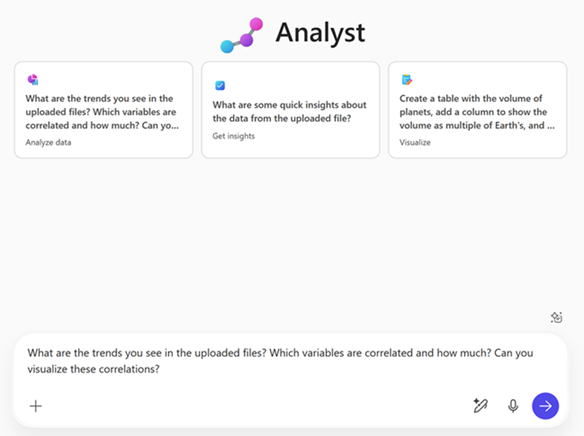
選取 [+ ] 圖示,然後選取 [附加內容] ,以提供含有您要分析資料 () 的檔案。
您會看到建議清單,但也可以搜尋檔案。 此外,您可以選取搜尋列旁的 [上傳] 或 [OneDrive] 圖示,從裝置上傳一或多個檔案或從雲端附加內容。

正在尋找開始的方式嗎?
這裡有幾個例子可以激發您的靈感。
比較銷售業績: 假設您想要比較不同地區和各季的銷售業績。 選擇您要分析的檔案並詢問:
描繪 圖示依地區和季度比較銷售資料,並醒目提示主要趨勢 |
|---|
尋找表現最佳的產品: 您正在建立一份報表,以顯示哪些產品銷售量最好。 選擇您要分析的檔案並詢問:
| 描繪圖示根據客戶參與度指標識別表現最佳的產品或服務 |
|---|
注意
如果 Analyst 代理程式無法使用,可能是因為您的系統管理員尚未啟用它。 系統管理員可以在 Microsoft 365 系統管理中心管理 Microsoft Copilot 的代理程式中深入了解如何管理代理程式。