
本文適用於:所有Microsoft Copilot體驗 — 個人帳戶 (個人版、家庭版、進階版、專業版) 、公司或學校帳戶,以及免費Copilot Chat。
上次更新:2026 年 4 月
Copilot Chat 可在某些 Microsoft 365 應用程式中並行提供,例如 Word、Excel、PowerPoint 和 OneNote。 請閱讀本文以了解 Copilot Chat 如何在各種 Microsoft 365 應用程式中運作。
秘訣
- 所有擁有合格 Microsoft 365 訂閱的使用者,包括所有公司或學校帳戶使用者,都可以使用 Outlook 中的 Copilot Chat。
- 您是否擁有 Copilot 附加元件授權將決定您在 Microsoft 365 應用程式中擁有哪些 Copilot 功能。 若要在應用程式中使用 Copilot Chat,您必須使用公司或學校帳戶登入。
Outlook
所有訂閱者都可以存取 Outlook 中的 Copilot。 使用 Outlook 中的 Copilot Chat,您可以自然地與收件匣和行事曆互動,以在更短的時間內完成更多工作。
您在 Outlook 中使用 Copilot Chat 執行的作業取決於您的系統管理員是否已將 Microsoft Copilot 附加元件授權指派給您的公司或學校帳戶。
沒有附加元件授權的 Copilot Chat:如果您的公司或學校帳戶沒有 Microsoft Copilot 附加元件授權,您可以使用 Outlook 中的 Copilot Chat 詢問收件匣、行事曆、會議及其他有限資料的相關問題。 以下是您可以使用的提示類型範例:
 圖示 摘要我上週與 [專案或客戶名稱] 相關的電子郵件。
描繪圖示 我下一次使用 /name 進行的一對一會議是什麼時候?
描繪圖示 草擬電子郵件更新,摘要說明本週以來的客戶呈報。
具有附加元件授權的 Copilot Chat:如果您的公司或學校帳戶擁有 Microsoft Copilot 附加元件授權,您可以使用 Outlook 中的 Copilot Chat,使用下列提示與您的收件匣、行事曆、會議、聊天和企業資料互動:
圖示 哪些未讀取電子郵件最重要?總結它們,綜合我的聊天和文件中的任何相關上下文,並確定我應該回應的順序的優先順序。
描繪圖示 告訴我與略過主管的下一次會議排程時間,協助我根據目前的專案草擬議程,並建立預讀的初稿。
描繪圖示 為新進員工建立一封歡迎電子郵件,包含他們在前四週應該做什麼的詳細資料、團隊的組織圖,包括每個人的角色及其目前專案的詳細資料,以及他們應檢閱的相關文件。

Word
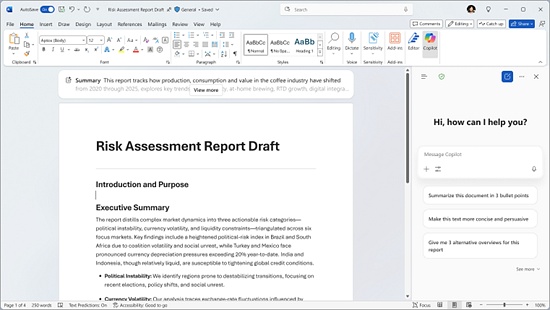
若要存取 Word 中的 Copilot,您需要 M365 Copilot (基本) 或 M365 Copilot (進階版) 標籤。 Word 中的 Copilot Chat 可協助您輕鬆建立、編輯及探索文件。 您可以詢問文件相關問題,以快速尋找詳細資料或釐清資訊、摘要或改寫內容以符合您的受眾需求,以及產生新文字或擴展您的構想,全都在一個地方完成。 這些功能共同作用,可協助您更有效率地工作、提高生產力,並製作清晰、準確且符合您目標的文件。
以下是一些您可以在 Word 中使用 Copilot Chat 的方法:
圖示 為本文件編寫一段引人注目的介紹段落。
描繪圖示 讀者在閱讀本文件時可能會有哪些問題?
圖示 撰寫包含前 5 個重點的摘要,做為草稿電子郵件,以便傳送給我的團隊。
PowerPoint
若要存取 PowerPoint 中的 Copilot,您需要 M365 Copilot (基本) 或 M365 Copilot (進階版) 標籤。 使用 PowerPoint 中的 Copilot Chat,您可以獲得一系列功能,有助於更快速地建立和精簡簡報,並更具影響力,並更直觀地理解簡報。 您可以輕鬆地詢問有關簡報的問題,以快速呈現關鍵資訊、摘要投影片以擷取重點,而不需要個別檢閱每張投影片,以及產生相關影像以增強您的視覺故事敘述。 此外,Copilot Chat 還提供簡報內容的寶貴深入解析,並可產生觀眾可能會詢問的潛在問題,以協助您做好準備,確保您提供條理良好且引人注目的簡報。 這些功能旨在幫助簡化您的工作流程,節省您的時間,並使您能夠創建更具吸引力和更有效的演示文稿。
以下是您可以在 PowerPoint 中使用 Copilot Chat 的一些方法:
描繪圖示 我向其展示此文章的觀眾可能會問我哪些潛在問題?
描繪圖示 產生在簡報中使用的影像。
描繪圖示 協助我重寫此投影片上的項目符號。

Excel
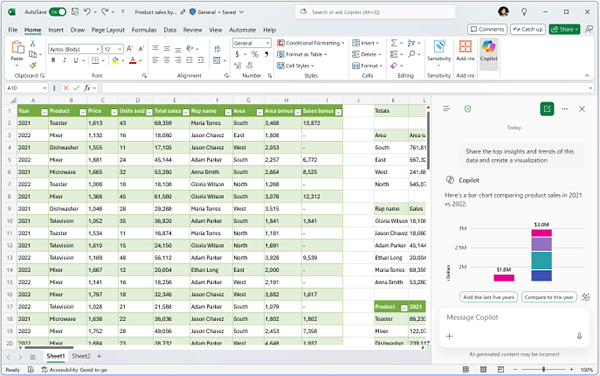
若要存取 Excel 中的 Copilot,您需要 M365 Copilot (基本) 或 M365 Copilot (進階版) 標籤。 Excel 中的 Copilot Chat 可讓您以更聰明、更直覺的方式與資料互動。 您可以提出問題來快速發現見解、分析趨勢和識別模式,而無需手動搜索電子表格。 Copilot Chat 可協助您建立清晰的視覺效果,並直接從側邊窗格提供有價值的解答,讓您的分析準確且易於存取。 這些功能簡化了您的工作流程,使您能夠自信有效地呈現數據。
以下是一些您可以在 Excel 中使用 Copilot Chat 的方法:
圖示 從這些資料中識別主要深入解析和趨勢。
描繪圖示 建立表現最佳的客戶區段的視覺化。
描繪圖示 根據銷售資料預測未來 8 個季度的營收。
如果您擁有 Microsoft Copilot 授權,您也可以直接在試算表中存取 Excel 中的進階 AI 功能,也可以從 [工具] 功能表中選取 Agent 模式。 Agent 模式非常適合處理複雜且多步驟的工作,例如重組資料、合併工作表,或建立包含多個元素的報告。
OneNote
若要存取 OneNote 中的 Copilot,您需要 M365 Copilot (基本) 或 M365 Copilot (進階版) 標籤。 OneNote 中的 Copilot Chat 可將 AI 支援的協助直接帶入您的數位筆記本。 無論您是記錄會議筆記、進行腦力激盪或組織研究,Copilot Chat 都可協助您瞭解您正在處理之頁面上的內容。 您可以要求它根據您的內容摘要筆記、建立待辦事項清單或起草專案計劃。 這是一種將筆記變成清晰、可操作的步驟並輕鬆保持井井有條的明智方法。
以下是一些您可以在 OneNote 中使用 Copilot Chat 的方法:
圖示 在此頁面上建立書面證詞備註的摘要。將重點放在事件的時間順序上,並將事件置入要點。
描繪圖示 從我的筆記草擬待辦事項清單,並根據工作到期時間排定優先順序。
圖示 草擬專案計劃,以開發新的貨運追蹤應用程式。參考此頁面上的技術規格和客戶意見反應,以協助建立專案計劃。
![顯示 [Copilot Chat] 窗格的 OneNote 頁面螢幕擷取畫面](media/copilot-onenote-chat.png)