在 Microsoft Copilot 應用程式中進行搜尋,是您尋找人員、聊天、會議和檔案的地方。 您也會查看建議、存取最近使用過的檔案,以及檢閱與您共用的項目。
為何要使用搜尋?
- 使用篩選來縮小結果範圍: 搜尋會提供來自組織內多個來源的結果。 套用篩選條件,將搜尋結果縮小為檔案、人員、會議、聊天等。
- 取得建議:查看建議的檔案和會議回顧,以及建議的提示來處理所有這些檔案。
- 最近:查看您最近處理過的檔案清單,以便快速返回工作。
我可以搜尋什麼?
您可以搜尋人員、檔案、影像、訊息、SharePoint 網站等等。 例如,您可以搜尋最近與您共用的 bug bash 文件。

如何使用搜尋
- 在 Microsoft Copilot 應用程式中,從 Copilot 瀏覽窗格中選取 [搜尋]。
- 在搜尋欄位中輸入您的查詢,然後從結果中選取,或選取 —> (搜尋) 以尋找其他結果。
秘訣
不確定在哪裡可以找到 Microsoft Copilot 應用程式嗎? 從工作列上的 Copilot 圖示、行動裝置或網頁 Microsoft365.com 啟動它。
重點回顧與建議
[建議] 區段包含與您相關的會議回顧和檔案,每個都有建議的提示,可協助您找到所需的資訊。

選取建議磚以開啟,或選取建議底部的提示以在 Microsoft Copilot 中開啟。 您可以在那裡與 Copilot 聊天,以視需要取得詳細資訊。
快速存取
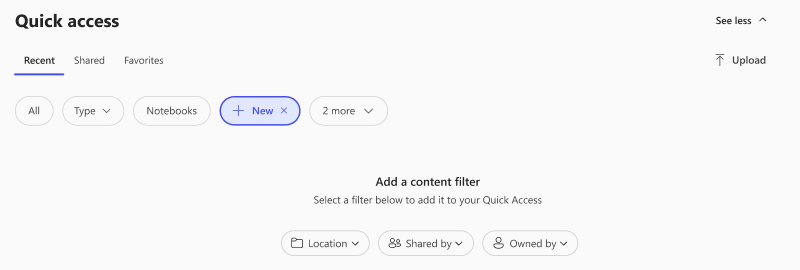
在 [快速存取 ] 下,您會看到組織在三個區段下的檔案清單:
- 最近:您最近處理或存取過的 Files。
- 共用:貴組織中的其他使用者已與您共用的 Files。
- 我的最愛:您在 Microsoft Copilot 應用程式、OneDrive 甚至是 Word 或 PowerPoint 等 Microsoft 365 應用程式中標示為我的最愛的Files。
篩選
使用篩選條件來縮小 快速存取 區段中搜尋結果的範圍。
選取篩選功能表中的 [+ 新增 ],然後依 [位置]、[ 共用者] 和 [擁有者] 進行篩選,以深入瞭解其他內容篩選。