
您可以建置豐富的成品,包括圖表、表格、複雜的圖表,以及透過公司或 Web 資料使用 Copilot 建立的程式碼區塊。 您可以將這些互動元素新增至 Microsoft Copilot Pages,以便與 Copilot 和同事一起進一步編輯和精簡。 頁面為互動式,且在共用以進行共同作業時,會在 Microsoft 365 之間保持同步。
注意
- 如果您有工作或學校 (Entra ID) 帳戶,則擁有 SharePoint 或 OneDrive 儲存空間的使用者 (包括沒有 Microsoft 365 Copilot 授權的使用者) 都可以使用 Copilot Pages。
- 如果您有個人 Microsoft 帳戶,且若您具有 Microsoft 365 個人版、家庭版或進階版訂閱,則可以使用 Copilot Pages。 深入了解 Microsoft Copilot 授權和 Microsoft Copilot 方案。
提供您的提示
在 Microsoft Copilot Chat 中,在 [訊息 Copilot] 撰寫方塊中輸入提示。 例如,提示的第一部分可能是「從 建立橫條圖。 . ."
選取 [新增] 圖示
![[新增] 按鈕螢幕擷取畫面](media/add.png) ,然後選擇 [ 新增內容]。
,然後選擇 [ 新增內容]。秘訣
您也可以在提示之後輸入 / 來存取您的檔案。 輸入您想要的檔案名稱,或選取 [Files],然後選取您要上傳的檔案。
選取 [Files],然後選取您要上傳的檔案。 您的檔案會新增至您的提示中。 例如,完整提示會是「從每季 metrics.xlsx 建立橫條圖」。
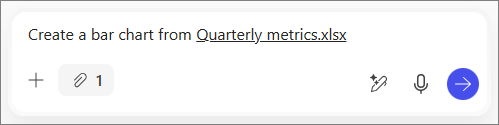
選取傳送按鈕 箭
 。
。
將元素新增至新的或現有頁面
新增至新頁面
選取鉛筆按鈕 鉛![筆圖示,代表 Copilot 回應下方的 Microsoft Copilot 頁面中 [在頁面中編輯] 按鈕](media/microsoft-365-copilot-pages-edit-in-pages-button.png) 。 這會建立頁面,並與 Chat 並排開啟,為您複製回應並設定格式。
。 這會建立頁面,並與 Chat 並排開啟,為您複製回應並設定格式。

新增至現有頁面
- 在 Copilot 的回應下方,選取鉛筆按鈕旁的下拉箭頭 。
- 選取 [新增至最近使用的頁面]。
- 在 [最近使用的頁面] 底下,選取您想要的頁面。
該元素將新增至該頁面的底部。