
注意
- 如果您有工作或學校 (Entra ID) 帳戶,則擁有 SharePoint 或 OneDrive 儲存空間的使用者 (包括沒有 Microsoft 365 Copilot 授權的使用者) 都可以使用 Copilot Pages。
- 如果您有個人 Microsoft 帳戶,且若您具有 Microsoft 365 個人版、家庭、進階版或專業版訂閱,則可以使用 Copilot Pages。 深入了解 Microsoft Copilot 授權和 Microsoft Copilot 方案。
Microsoft Copilot Pages 讓共同作業變得更輕鬆。 當涉及包括 Copilot 在內的多個參與者時,瞭解誰撰寫了什麼內容會很有幫助。
識別誰寫了什麼以及何時寫
開啟您要檢閱的 Copilot 頁面。
秘訣
不確定在哪裡可以找到嗎? 了解如何找到您的 Copilot 頁面。 需要共用您的頁面嗎? 了解如何共用您的 Copilot 頁面。
在頁面上,選取文字區域中的任一位置。 如果有作者資訊,您會在內容旁邊看到個人資料圖片或姓名縮寫。
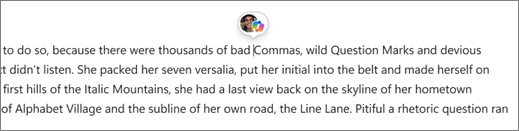
如果有多人編輯段落,您會看到一張個人資料圖片,後面接著 +N,其中 N 代表其他參與者的數量。
將游標停留在個人檔案圖片上可查看參與者的名稱,並查看他們撰寫段落的哪些部分。 由 Copilot 產生的內容會清楚標示有 Copilot 名稱和圖示,以及提示該內容的人員名稱。
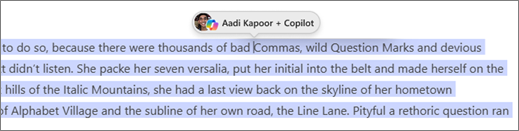
選取個人資料圖片以查看編輯的時間,包括日期和時間。

如果段落由多人編輯,您也可以查看每個人撰寫的部分。