
摘要
本文件提供了完整的指南,說明如何在不同裝置間使用 OneDrive 備份、同步及管理檔案。 它說明了如何設定資料夾備份、同步檔案,以及管理 OneDrive 設定,以確保檔案安全儲存且可存取。
儲存、備份並保護所有檔案
有了 OneDrive,你可以在電腦和雲端之間同步檔案,讓你能從任何地方存取檔案——無論是電腦、行動裝置,或是 OneDrive 網站 OneDrive.com。
如果您在 OneDrive 資料夾中新增、變更或刪除檔案或資料夾,該檔案或資料夾也會在您的 OneDrive 網站上新增、變更或刪除,反之亦然。
你可以直接在 Windows 的檔案總管或 macOS 的 Finder 中處理同步的檔案。 每當您連線時,系統就會自動同步處理您或其他人所做的任何變更。 同步後,即使離線也能存取檔案。
安裝並設定 OneDrive for Windows
從 www.microsoft.com/microsoft-365/onedrive/download 下載並安裝 OneDrive 的電腦
注意
如果你用的是 Windows 11,OneDrive 已經安裝在你的電腦上了。
打開 OneDrive,當提示時輸入你的 Microsoft 個人帳號或工作或學校帳號,並選擇 登入。
請觀看 [OneDrive 設定] 中相當有幫助的兩個畫面:
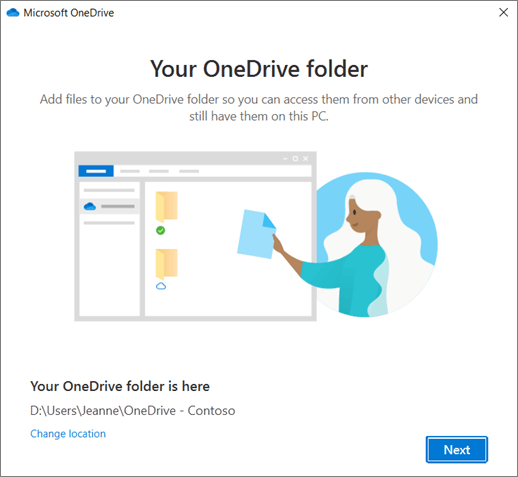
- 在 [這是您的 OneDrive 資料夾] 畫面中,選取 [下一步] 以接受 OneDrive 檔案的預設資料夾位置。 如果您想要變更資料夾位置,請選取 [變更位置],是執行此變更的最佳時機。
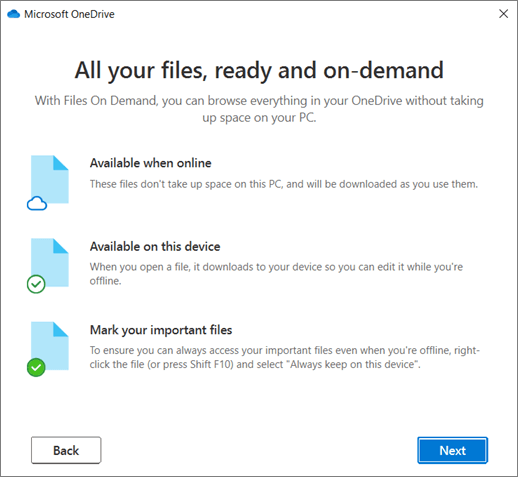
- 在 [您的所有檔案]、[準備就緒] 和 [隨選] 畫面上,您會看到檔案的標示方式為 [僅限線上]、[本機可用] 或 [永遠可用]。
檔案隨選可協助您存取 OneDrive 中的所有檔案,而不必全部下載並佔用您的 Windows 裝置上的儲存空間。 選取 [下一步]。
- 在 [這是您的 OneDrive 資料夾] 畫面中,選取 [下一步] 以接受 OneDrive 檔案的預設資料夾位置。 如果您想要變更資料夾位置,請選取 [變更位置],是執行此變更的最佳時機。
同步完成後,你可以:
您已完成所有設定!
您的 OneDrive 檔案將顯示在 OneDrive 資料夾的檔案總管中。 如果你使用多個帳號,你的個人檔案會顯示在 OneDrive – 個人 檔案中,而工作或學校檔案則會出現在 OneDrive – [CompanyName]。
你也會在 Windows 工作列看到 OneDrive 雲端圖示。
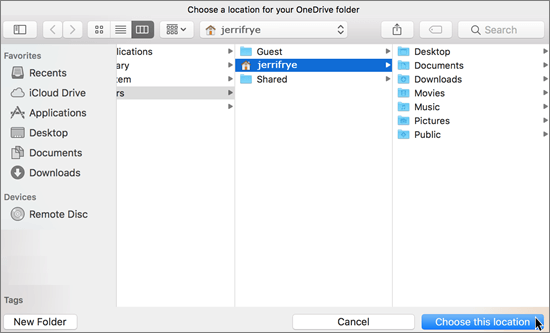
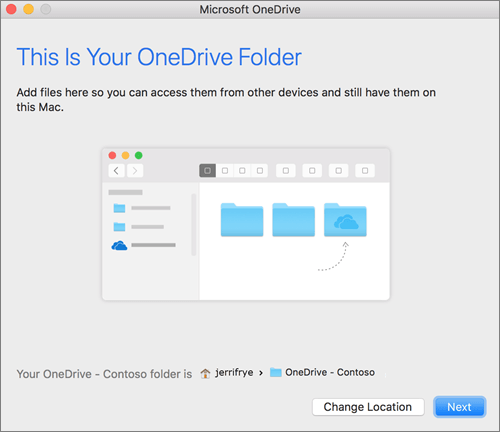
![Mac 版的歡迎使用 OneDrive 精靈中 [這是您的 OneDrive 資料夾] 頁面的螢幕擷取畫面](media/odb-mac-fre-pickfolderloc.png)

深入了解
選擇你想在 Windows 或 macOS 同步哪些 OneDrive 資料夾
需要更多協助嗎?

|
聯絡客服 如需協助您的Microsoft帳戶及訂閱,請造訪 帳單 & 帳單協助。 如需技術支援,請前往「聯絡 Microsoft 支援服務」,輸入您的問題並選擇「尋求協助」。 如果仍需要協助,請選取 [連絡支援服務] 以前往最佳支援選項。 |
|---|---|

|
管理員 管理員應參考 OneDrive 管理員說明、 OneDrive 技術社群 ,或聯絡 Microsoft 365 尋求商業支援。 |