
當檔案或資料夾的路徑太長而無法處理 OneDrive 同步處理時,OneDrive 會暫停該項目,並讓其他所有項目保持正常同步處理,然後逐步引導您完成快速修正,以便暫停的項目可以再次同步處理。
注意
「path」是檔案的完整位址。 它包括鏈中的每個資料夾名稱以及檔案名稱,全部加在一起。 路徑可能會因為名稱太長,或因為檔案巢狀於許多資料夾內,而變得太長。 您無需刪除任何內容來修復它,也不會丟失任何內容。
路徑範例
Windows (檔案總管) -- 公司或學校帳戶
C:\Users\JaneDoe\OneDrive - Contoso\Projects\2026\Q1\Budget_Report_v3.xlsxWindows (檔案總管) -- 個人帳戶
C:\Users\JaneDoe\OneDrive\Projects\2026\Q1\Budget_Report_v3.xlsx
如何知道項目需要注意
當項目路徑太長而無法同步處理時,OneDrive 會以紅色 X 表示:
選取工作列中的 OneDrive 雲朵圖示以開啟 活動中心。
系統會列出需要注意的項目,並附註,指出其路徑太長而無法同步。
您會在它旁邊看到兩個按鈕: [縮短路徑] 和 [ 移動檔案 (] 或 [移動資料夾],視項目是檔案或資料夾) 而定。
![螢幕擷取畫面顯示 OneDrive 活動中心,其中包含路徑太長項目的旗標,以及 [縮短路徑] 和 [移動檔案] 按鈕。](media/onedrive-activity-center-file-path-too-long.png)
其他項目都會持續同步。 只有列出的項目會暫停。
如何修正 OneDrive 中的「檔案或資料夾太長」錯誤
您可以透過兩種方式之一修正長路徑。 兩者都會再次同步項目,因此請選擇對您來說更容易的一個:
- 縮短路徑 - 重新命名檔案或它所在的其中一個資料夾,以便整體路徑較短。
- 移動項目 - 將檔案或資料夾移至 OneDrive 中巢狀較深的位置。
無論哪種方式,您的檔案都會保留在 OneDrive 中,其內容完好無損。
選項 1:重新命名以縮短路徑
在 OneDrive 活動中心尋找需要注意的項目,然後選取 [縮短路徑]。
[ 縮短此路徑] 視窗隨即開啟。 它會以資料夾清單的形式顯示項目的完整路徑,結尾是太長的檔案或資料夾。
OneDrive 會在底部告訴您需要將路徑縮短多少,例如,「路徑太長 32 個字元」。
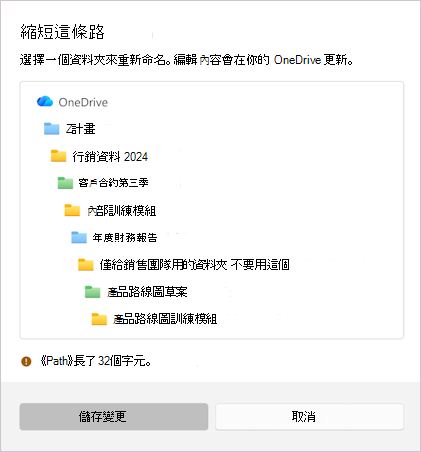
選取清單中的檔案或資料夾,然後輸入較短的名稱。 底部的訊息會隨著您編輯而更新。
當路徑夠短時,訊息會變更為含有綠色核取記號的 [路徑夠短,可以同步處理]。
選取 [儲存變更] ,讓 OneDrive 套用新名稱,然後再次開始同步處理項目。
注意
在這裡重新命名資料夾會重新命名 OneDrive 中所有位置的資料夾,就像在檔案總管中重新命名一樣。 該資料夾中的所有內容會保留。
選項 2:將檔案移至其他位置以縮短路徑
在活動中心,選取項目旁的 [ 移動檔案 (] 或 [ 移動資料夾) 。
隨即開啟一個檔案總管視窗,左上角會提及超出限制的字元數。
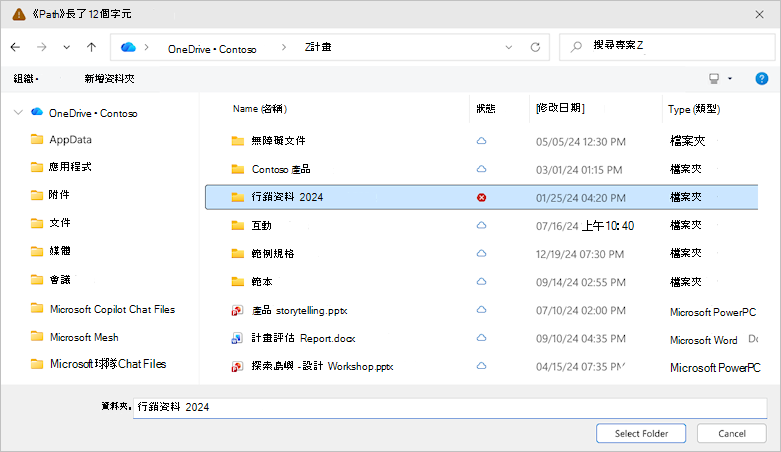
瀏覽至較接近 OneDrive 頂端的資料夾 (較少的資料夾深) 。
選擇 [選取資料夾]。
如果系統要求您確認,請檢閱訊息,然後選取 [ 移動檔案 (] 或 [移動資料夾) ,讓 OneDrive 移動項目並繼續同步處理。
秘訣
即使將項目向上移動一或兩個資料夾層級,通常也足以使路徑低於限制。
當多個項目需要修正時
有時多個檔案或資料夾同時有很長的路徑。 OneDrive 將它們分組在一個清單中,讓您可以在同一個地方瀏覽。
開啟 [活動中心],然後選取 [ 修正路徑], 以開啟 [ 修正太長而無法同步處理的路徑 ] 清單。
![螢幕擷取畫面顯示含有 [修正路徑] 選項的 OneDrive 活動中心。](media/activity-center-fix-paths.png)
每個項目都以它結束的字元數來顯示。 指向某個項目,然後選取 [縮短 ] 或 [ 移動 ] 來修正該項目,就像處理單一項目一樣。
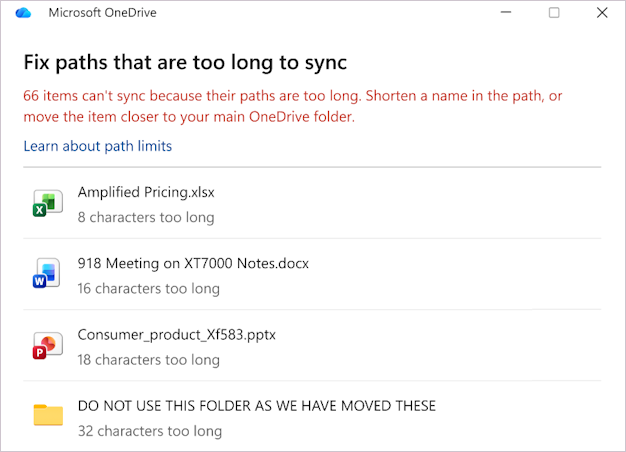
當您修正每一個問題時,它就會從清單中清除。
注意
修正一個資料夾可以一次解決多個項目。 因為資料夾名稱是其中所有內容路徑的一部分,因此縮短或移動該資料夾通常會自動修復其底下的檔案,因此,在單次變更之後,您可能會看到清單中清除的數個項目。
Files and folders you shared others
如果您要修正的項目是共用的,OneDrive 會在進行變更之前顯示額外的確認。
- 移動共用項目可能會變更共用權限。
- 檢閱訊息,然後確認繼續。
共用文件庫中的 Files and folders
OneDrive 中的某些項目是共用資料夾的捷徑。 如果長路徑項目位於以下其中一個捷徑內:
- 修正路徑會變更所有使用該資料夾的人的項目,而不僅僅是您。
- OneDrive 會顯示確認對話方塊,說明變更會在發生之前會影響共用資料夾。
- 如果您不確定,請先洽詢資料夾擁有者,然後再重新命名或移動項目。
避免路徑變得太長的提示
- 保持資料夾名稱簡短且有意義。
- 避免將許多資料夾堆疊在一起 - 越扁平越好。
- 請留意太長的檔案名稱,尤其是重複資料夾名稱的檔案名稱。
另請參閱
需要更多協助嗎?
帳戶支援。 如需 Microsoft 帳戶和訂閱的說明,請瀏覽 [帳戶 & 帳單說明]。
技術支援。 如需技術支援,請選取下方的 [連絡 Microsoft 支援服務],輸入您的問題,然後選取 [取得協助]。
行動裝置使用者可以開啟 OneDrive 應用程式並輕輕搖動您的裝置來聯繫支援人員。
社群支援。 社群可協助您提出問題、提供意見反應,以及聆聽擁有豐富知識的專家的意見。 在 Microsoft 社群中提出問題。 不要在公共論壇中透露個人或敏感性資訊。