
如果你因為 Office 的限制而無法瀏覽個人 OneDrive 的照片或影片,這篇文章可以幫助你解決這個問題。

重新取得 OneDrive 上的圖片存取權
要再次用 Office 中的 Online Photos 從個人 OneDrive 新增照片,你需要更新 Office 2016。
安裝 Office 有兩種技術:點擊執行(Click-to-Run)和 Microsoft安裝程式 (MSI) 。 你安裝的類型會決定你該如何更新 Office。
要判斷你使用的是點擊執行還是 MSI 版本的 Office,請依照以下步驟操作:
- 打開任何 Office 應用程式。
- 到功能區的 「檔案 」標籤,選擇 帳戶。
- 找找安裝選項。
- 點擊執行安裝會有 更新選項 按鈕。
- 基於 MSI 的安裝沒有「更新選項」按鈕。 你只會看到「 關於 <應用程式名稱> 」按鈕。

如需詳細資訊,請選取標題。
更新 Office 的點擊執行安裝
如果你有 Microsoft 365 的點擊執行安裝:
在 檔案 > 帳戶 頁面,選擇 「更新選項」,然後選擇 「立即更新」。
否則,Microsoft 365 會立即更新。 完成後,再打開 檔案 > 帳號 頁面,查看已安裝的 Microsoft 365 版本號。 當你的版本號至少是:
Office 2016:通路 最低版本號 目前通道 16.0.9001.2138 半年企業通道 (預覽) 16.0.9001.2138 半年企業通道 16.0.8431.2137 如果「立即更新 」顯示為灰色,表示您的組織可以控制何時更新到新版本的 Microsoft 365。 你必須等到你的組織獲得 Microsoft 365 更新後,才能解決這個線上圖片問題。
如果你還沒更新到足夠版本的 Microsoft 365,可以依照 OneDrive 應用程式的「插入影片或圖片檔案」步驟操作。
更新基於 MSI 的 Office 安裝
如果您使用的是基於 MSI 的 Microsoft 365 安裝,您或您的管理員應先安裝以下修補程式:
- Office 2016:KB4011632
安裝完補丁後,你可以像文章《插入圖片) 》中描述的線上圖片 (再次新增圖片。
如果你還沒安裝補丁,可以按照 OneDrive 的「插入影片或圖片檔案」步驟操作。
使用 OneDrive 應用程式插入影片或圖片檔案
你可以從個人 OneDrive 將影片或圖片加入 Office 應用程式。 首先,確保檔案已在你的電腦上使用 OneDrive 桌面應用程式。
- 如果你的電腦是 Windows 10,OneDrive 應用程式已經內建在你的系統中,你可以按照以下步驟使用插入標籤。
- 如果你有 Mac,或是電腦是較早版本的 Windows,請前往 https://onedrive.com/download 下載 OneDrive 應用程式。 安裝完成後,你就可以按照以下步驟使用插入標籤。
注意
OneDrive 應用程式會同步保存你電腦上所有 OneDrive 檔案的副本。 觀看 兩分鐘的影片,了解它的運作方式。
打開任何 Office 應用程式。
前往色帶的 插入 標籤。 你有以下幾個選項:
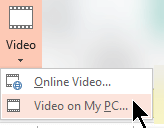
對於 PowerPoint:在我的電腦上選擇影片>影片。
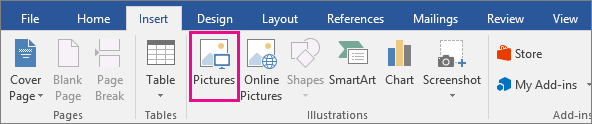
其他所有應用程式:選擇「此裝置圖片>」。
從對話框左側的位置列表中選擇 OneDrive – 個人 。
瀏覽你想插入的檔案,選取它,然後選擇 插入。
插入你從 OneDrive.com 下載的檔案
如果你不想在電腦上安裝 OneDrive 應用程式,可以按照以下步驟將 OneDrive 檔案插入 Microsoft 365 應用程式中:
從 OneDrive 下載檔案,然後插入
- 到 https://onedrive.com 用你的Microsoft帳號登入。
- 瀏覽包含你檔案的資料夾,選擇你想插入的照片或影片。
- 選擇 下載 並將檔案儲存到你的電腦。
- 在你的應用程式中,選擇「插入」標籤,然後選擇「僅在 PowerPoint 上 (」) 「我的電腦影片>」。 然後回到你在步驟 3 下載檔案的位置。
- 選擇你的檔案,然後選擇 插入。