
在這篇文章中,您將找到一些當您在 OneDrive 網站上傳檔案時,可能會看到一些錯誤訊息的解決方案。
注意
如果您超過Microsoft儲存空間,將無法上傳、編輯或同步處理 (例如手機相簿) 的新檔案到您的 OneDrive。 深入了解。
展開下方區段,查看當您嘗試從 OneDrive 網站上傳檔案時,可能會收到的一般問題或錯誤訊息,以及可能的解決方案。
OneDrive 無法上傳此檔案
重要
- 如果您超過Microsoft儲存空間,將無法上傳、編輯或同步處理 (例如手機相簿) 的新檔案到您的 OneDrive。 深入了解。
- OneDrive 無法上傳適合 iCloud 的最佳化相片。 若要關閉優化,請點選「設定>」「iCloud>照片」並清除「優化儲存空間」。
收到這則訊息的可能原因如下:
OneDrive 發生問題。 請嘗試再次上傳檔案。
傳輸檔案時與 OneDrive 中斷連線,或您未登入 OneDrive。 請用您的 Microsoft 帳戶登入 OneDrive,然後試著重新上傳檔案。
您沒有存取檔案的權限 (僅適用於公司或學校帳戶)。 如果檔案位於伺服器上,請確定您可以開啟檔案,然後再次嘗試上傳檔案。 如需取得檔案存取權限的相關資訊,請連絡您的網路系統管理員。
您沒有上傳檔案到所選資料夾的權限。 請選取您有編輯權限的資料夾,然後再次嘗試上傳檔案。
不支援檔案類型。
- 相片可以使用這些常見的格式:JPEG、JPG、TIF、TIFF、GIF、PNG、RAW。
或者可能是這些不常見的格式:BMP、DIB、JFIF、JPE、JXR、EDP、PANO、ARW、CR2、CRW、ERF、KDC、MRW、NEF、NRW、ORF、PEF、RAF、RW2、RWL、SR2、SRW。 - 影片可以使用這些常見的格式:AVI、MOV、WMV、ASF、MP4。
或者可能是這些不常見的格式:3G2、3GP、3GP2、3GPP、M2T、M2TS、M4V、MP4V、MTS、WM、LRV。 深入了解在 OneDrive 網站上可以播放的影片格式。
- 相片可以使用這些常見的格式:JPEG、JPG、TIF、TIFF、GIF、PNG、RAW。
上傳已封鎖
問題
如果您已使用沒有權限將檔案上傳到 OneDrive 的帳戶登入 Microsoft 365 應用程式,則可能會發生此問題。
解決方案
重設使用公司帳戶登入的 Windows 設定應用程式,重新安裝 OneDrive 應用程式,它已解決問題。
- 遵循所列的步驟來 新增 OneDrive 即服務。
如果這樣還是無法解決問題,您可能需要依照下列步驟清除舊的 OneDrive 認證。
有些使用者可能無法使用電腦上已過期的認證來登入 OneDrive。
問題
如果您的電腦名稱加入檔案名稱,就會建立重複檔案,例如:
- book1.xlsx
- book1-desktop-computer.xlsx
因應措施
Windows:
- 按下 Windows 鍵
 + R 以開啟 [執行] 對話方塊。
 - 輸入路徑 %localappdata%\Microsoft\OneDrive\settings,然後選取 [確定]。
- 刪除 PreSignInSettingsConfig.json 檔案。
Mac:
- 從 [焦點 ] 搜尋,輸入 “keychain”,然後選取 [鑰匙圈存取]。 如果它不在 Spotlight 中,請移至 [工具程式] 資料夾,從該資料夾開啟「鑰匙圈存取」。
- 搜尋 “OneDrive”。
- 刪除「OneDrive 快取認證」。
- 執行 OneDrive。
如果這些因應措施無法解決此問題,請解除安裝並重新安裝 OneDrive:
注意
停用或解除安裝電腦上的 OneDrive 並不會遺失檔案或資料。 您可以隨時登入 OneDrive.com 來存取您的檔案。
很抱歉,OneDrive 無法上傳資料夾或空白檔案
若要將檔案上傳到 OneDrive 中的新資料夾,請先建立資料夾,然後再將檔案上傳至該資料夾。 無法從 OneDrive 網站上傳大小為 0 位元組的檔案。
秘訣
您可以使用 OneDrive 應用程式 ,將整個資料夾上傳到 OneDrive,甚至不需要前往 OneDrive 網站。
OneDrive 無法將此檔案上傳到此位置
完整路徑 (包括檔案名稱) 太長。 路徑不可超過 442 個字元。 請縮短檔案名稱或 OneDrive 的子資料夾名稱,或選取較接近最上層資料夾的子資料夾,然後嘗試重新上傳檔案。
若要上傳至特定資料夾,瀏覽至目的地資料夾,然後選取 [上傳]。
這個檔案太大
如果您使用 Microsoft Edge 或其他常用網頁瀏覽器的最新版本,最多可將 250GB 的檔案上傳到 OneDrive。 如果您使用舊版網頁瀏覽器,則檔案大小上限為 300 MB。
儲存在 OneDrive 中的 OneNote 筆記本限制為 2 GB。
秘訣
- 如果您使用 OneDrive 應用程式,最多可以上傳 250GB 的檔案。 (如果您使用公司或學校帳戶登入,則檔案大小上限為 15GB。)
- 若要傳輸大型檔案或多個檔案,建議您將檔案新增至 OneDrive 桌面應用程式,而不是使用網站上的 [上傳 ] 按鈕。
手機相簿問題
如果相機自動上傳功能無法運作,或只是上傳了部分圖片,請遵循下列步驟:
關閉 OneDrive 應用程式設定中的相機上傳 (您可以在指南中找到如何使用 iOS 上的 OneDrive 或 Android 上的 OneDrive的步驟)。
移至 OneDrive 網站 ,並重新命名您的 [手機相簿] 資料夾。
請確認您具有良好的 WiFi 或行動網路連線。
開啟相機上傳,以將行動裝置中的手機相簿相片重新上傳至雲端。
秘訣
- 如果您超過Microsoft儲存空間,將無法上傳、編輯或同步處理 (例如手機相簿) 的新檔案到您的 OneDrive。 深入了解。
- OneDrive 無法上傳適合 iCloud 的最佳化相片。 若要關閉優化,請點選「設定>」「iCloud>照片」並清除「優化儲存空間」。
無法上傳至 OneDrive 個人保存庫
嘗試上傳檔案前,請先確認個人保存庫已解鎖。
如果您沒有 Microsoft 365 訂閱,您最多只能在個人保存庫中新增三個檔案。 如果您擁有訂閱,您可以新增任意數量的檔案 (最多不得超過您的儲存空間限制)。
您的儲存空間已用盡
無法上傳檔案,因為可用的儲存空間無法容納該檔案。 若要查看您還剩下多少空間或取得更多儲存空間,請移至 [ 儲存空間] 頁面。
如果您超過Microsoft儲存空間,將無法上傳、編輯或同步處理 (例如手機相簿) 的新檔案到您的 OneDrive。 深入了解。
OneDrive 無法存取此檔案
檔案可能已在其他程式中開啟。 請儲存檔案的任何變更、關閉相關程式,然後再嘗試重新上傳檔案。
如果檔案位於卸除式媒體裝置中,例如 CD 或 USB 隨身碟,該檔案可能無法使用。 請確認卸除式媒體裝置已正確連接電腦,然後再嘗試重新上傳檔案。
如果您嘗試從舊版 Excel 開啟檔案,您可以先嘗試開啟 Excel,然後再開啟檔案。
或者,您可能需要將舊版 Excel 設定為預設值:
- 在工作列的搜尋方塊中,輸入 [控制台],然後從結果清單中選取它,或選取 [輸入]。
- 選取 [程式] [>預設程式>] [設定您的預設程式]。
- 選取舊版 Excel (例如 Excel 2016),選取 [將此程式設定成預設值],然後選取 [確定]。
OneDrive 找不到此檔案
在您嘗試上傳檔案之前,該檔案可能已被移動、重新命名或刪除。 請找出檔案,然後再次嘗試上傳檔案。
檔案包含限制的字元
檔案名稱包含不允許的字元。 請變更檔案名稱,避免名稱以空格為開頭或結尾、以句號為結尾,或包含下列任何字元: / \ <> : * “ ? |
檔案或資料夾不可使用下列名稱:AUX、PRN、NUL、CON、COM0、COM1、COM2、COM3、COM4、COM5、COM6、COM7、COM8、COM9、LPT0、LPT1、LPT2、LPT3、LPT4、LPT5、LPT6、LPT7、LPT8、LPT9。
若要重新命名檔案或資料夾後再儲存或上傳,請選取所需檔案或資料夾,然後按 F2。 Mac 使用者可以選取要重新命名的檔案或資料夾,然後選取 Return 鍵。
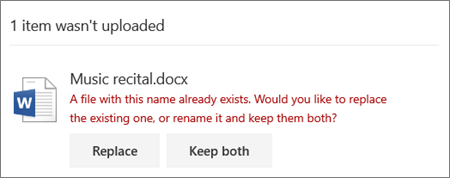
已存在具有該名稱的檔案
按一下 [取代] 取代現有檔案,或選取 [兩者都保留] 重新命名您要上傳的檔案。
注意
如果檔案沒有副檔名,您就無法將它上傳到同名稱資料夾的所在位置。
此檔案已開啟因此無法取代
關閉您嘗試取代的檔案。 在某些情況下,您可以直接用新的檔案名稱儲存或下載檔案、刪除原始檔案,以及將新檔案重新命名為原始檔案名稱。
需要更多協助嗎?
如果您有與上傳無關的問題,可以在下列文章中找到協助:
- 修正 OneDrive 同步處理問題
- 如何在 OneDrive 中取消或停止同步處理
- OneDrive 錯誤碼的含意為何? (機器翻譯)
- OneDrive 近期問題的修正或因應措施
- OneDrive 和 SharePoint 中無效的檔案名稱和檔案類型
帳戶支援。 如需 Microsoft 帳戶和訂閱的說明,請瀏覽 [帳戶 & 帳單說明]。
技術支援。 如需技術支援,請選取下方的 [連絡 Microsoft 支援服務],輸入您的問題,然後選取 [取得協助]。
行動裝置使用者可以開啟 OneDrive 應用程式並輕輕搖動您的裝置來聯繫支援人員。
社群支援。 社群可協助您提出問題、提供意見反應,以及聆聽擁有豐富知識的專家的意見。 在 Microsoft 社群中提出問題。 不要在公共論壇中透露個人或敏感性資訊。