
macOS 有兩個版本的 OneDrive。 如果您已在 Mac 上安裝獨立版本和 Mac App Store 版本的 OneDrive,您可能會遇到同步處理問題,並收到有關有兩個 OneDrive 版本的訊息。
重要
- 您的 Mac 上一次只能安裝和設定一個版本的 OneDrive,因為不同版本無法同步處理相同的內容。
- 這與設定兩個或多個 帳戶 不同 (例如支援的個人和公司或學校) 。
本指南將協助您了解這些版本之間的差異,並提供僅管理和使用一個版本的 OneDrive 同步處理應用程式的步驟。
- Store 版本:可從 Mac App Store 取得。
- 獨立版本:可從 OneDrive.com、Office 和其他來源取得。
如何修正 OneDrive 應用程式 (Mac 版) 訊息「您已登入 2 個版本」
如果您已使用兩個版本設定相同的帳戶,您可能會在 OneDrive 同步處理視窗中看到訊息,指出您正在另一個版本的 OneDrive 上同步處理相同的帳戶。 此訊息一律會在應用程式啟動時顯示,且無法停用。
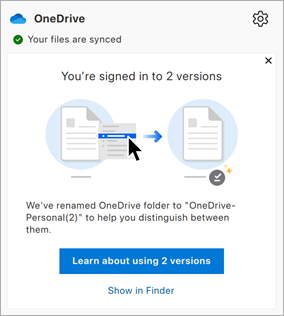
若要解決這個問題,請依照下列步驟執行:
按一下功能表列上的 OneDrive 雲朵圖示以顯示同步活動視窗。
按一下訊息中的 [ 在 Finder 中顯示 ] 連結。
將會出現一個 Finder 視窗,顯示 /Library/CloudStorage 的內容。
按兩下出現的每個 OneDrive 資料夾。
檢查 Finder 視窗的頂端。
如果您在其中一個視窗上看到具有 [刪除 ] 按鈕的訊息橫幅,請按一下 [刪除 ] 以移除此資料夾。 此資料夾與不再安裝的舊版 OneDrive 相對應。
如果您在任何已設定的資料夾上都沒有看到郵件橫幅或刪除選項:
開啟 OneDrive 喜好設定。
按一下 [帳戶 ] 索引標籤。
按一下 [取消連結此 Mac ],並依照指示進行。
注意
不會遺失任何資料,我們只需在短時間內中斷您的 Mac 和 OneDrive 的連線。
完成此程式後,請結束 OneDrive。
將 OneDrive 應用程式從 [應用程式 ] 資料夾拖曳至 [ 垃圾桶]。
從以下任一帳戶重新安裝 OneDrive:
- Store 版本:可從 Mac App Store 取得。
- 獨立版本:可從 OneDrive.com、Office 和其他來源取得。
執行 OneDrive 以完成設定。
深入了解
識別已安裝的版本
開啟 [Finder ] 並瀏覽至 [應用程式]。
開啟 [公用程式 ] 資料夾。
按兩下 終端機。
複製貼上下列命令,然後按 Return:
/usr/libexec/PlistBuddy -c 'Print CFBundleIdentifier' /Applications/OneDrive.app/Contents/Info.plist秘訣
視需要取代為 Applications/OneDrive.app 已安裝的 OneDrive 副本的路徑。 請參閱下方以了解如何識別安裝路徑。
輸出會決定您已安裝的版本:
- com.microsoft.OneDrive = 獨立版本
- com.microsoft.OneDrive-mac = Microsoft Store 版本
識別設定版本
開啟 [Finder ] 並瀏覽至 [應用程式]。
開啟 [公用程式 ] 資料夾。
按兩下 終端機。
複製貼上下列命令,然後按 Return:
xattr -l ~/OneDrive注意
視需要取代為 ~/OneDrive 已安裝的 OneDrive 副本的路徑。 請參閱下方以了解如何識別安裝路徑。
輸出會決定您設定要同步處理的版本:
- com.apple.file-provider-domain-id: com.microsoft.OneDrive.FileProvider/OneDrive= 獨立版本
- com.apple.file-provider-domain-id: com.microsoft.OneDrive-mac.FileProvider/OneDrive = Store 版本
識別安裝路徑
開啟 [Finder ] 並瀏覽至 [應用程式]。
開啟 [公用程式 ] 資料夾。
按兩下 終端機。
- 針對獨立路徑,請複製並貼上下列命令,然後按 Return:
mdfind kMDItemCFBundleIdentifier = "com.microsoft.OneDrive" - 針對 Store 路徑,複製並貼上下列命令,然後按 Return:
mdfind kMDItemCFBundleIdentifier = "com.microsoft.OneDrive-mac"
- 針對獨立路徑,請複製並貼上下列命令,然後按 Return:
隨即顯示應用程式的路徑。