

摘要
當您在另一個同樣具有OneDrive 同步處理方式的資料夾中移動具有 OneDrive 捷徑的資料夾時,OneDrive 同步處理應用程式可能會顯示無法同步處理捷徑。
若要在 Windows 上修正此錯誤,請 移除子資料夾的捷徑,而不是資料夾或其檔案。 如果找不到捷徑,請在 OneDrive 網站上搜尋,或使用 Windows PowerShell。
「已經同步做為捷徑」錯誤
「無法同步處理」捷徑訊息包含下列詳細資料:
<無法在 [資料夾名稱>] 底下<同步資料夾資料夾名稱>,因為它已經以捷徑方式同步處理。
如果您有兩個不同資料夾的捷徑,然後將一個資料夾移至另一個資料夾,您會在 OneDrive 同步處理應用程式中看到此錯誤訊息。 您仍然可以存取電腦上的這兩個資料夾,且檔案會如預期般繼續同步處理,但您不會像在 OneDrive 網頁版中顯示的那樣看到另一個資料夾中的一個資料夾。
若要解決此問題,請移除子資料夾的捷徑, (您移至 上層 資料夾的資料夾) 。 移除捷徑時,OneDrive 會同步處理新的資料夾和子資料夾結構。
如何移除捷徑
移除在上層資料夾內移動之資料夾的捷徑。 保留上層資料夾的捷徑。
重要
使用 [移除] 快速鍵,而不是 [刪除]。 移除捷徑不會刪除共用資料夾或其檔案。
在 Windows 檔案總管的 OneDrive 資料夾中,以滑鼠右鍵按一下子資料夾的捷徑,然後選取 [移除捷徑]。 如果沒有直接顯示命令,請選取 OneDrive>移除捷徑。
![選取的 OneDrive 資料夾捷徑的檔案總管操作功能表,底部有 [移除] 捷徑命令。](media/onedrive-remove-shortcut.png)
檢查子資料夾現在是否出現在檔案總管的父資料夾內,以及是否不再出現與捷徑相關的同步處理錯誤。
如果您在 OneDrive 網站上找到捷徑,請依 照新增捷徑至 OneDrive 中的共用資料夾中的網頁移除步驟進行。 只移除子資料夾的捷徑,然後在檔案總管中檢查資料夾結構和同步處理狀態。
秘訣
如果 OneDrive 改為說 [抱歉,我們無法同步處理此資料夾]。您已經從此共用文件庫同步處理資料夾的捷徑,請參閱 您無法同步處理在 OneDrive 同步處理應用程式中設為捷徑的共用資料夾。 該訊息關乎同步處理 SharePoint 文件庫與新增捷徑之間的衝突。
找不到 OneDrive 資料夾的捷徑
如果您在資料夾中找不到捷徑,請先在 OneDrive 網站上搜尋捷徑。 此搜尋同時適用於個人 Microsoft 帳戶和公司或學校帳戶。
請移至 onedrive.com 的 OneDrive 網站,並使用發生捷徑相關同步處理錯誤的個人Microsoft帳戶或公司或學校帳戶登入。
在搜尋方塊中,輸入
ProgID:"AddToOneDrive.MountPoint"並按下 Enter。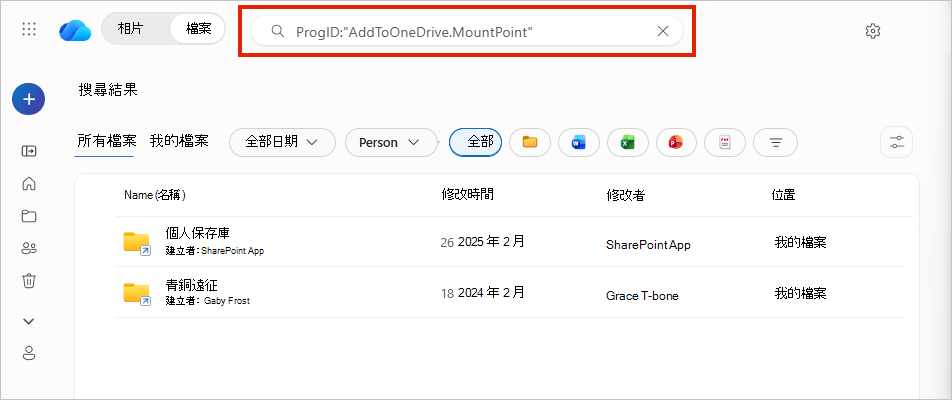
檢閱資料夾名稱和 [位置 ] 欄,以找到同步處理錯誤中所命名子資料夾的捷徑。
識別快速鍵之後,請遵循 如何移除快速鍵。
秘訣
若要改用本機 OneDrive 資料夾中尋找捷徑,請改用 Windows PowerShell。
使用 Windows PowerShell 尋找捷徑
如果您在 Windows 上使用 OneDrive 同步處理應用程式,請使用下列命令列出要在本機 OneDrive 資料夾中檢閱的資料夾。
注意
不要只因為資料夾出現在輸出中就將其刪除。 結果可能包含電腦的桌面、文件、下載、音樂、圖片、影片、手機相簿和螢幕擷取畫面資料夾。 使用 [移除] 快速鍵之前,請先識別同步處理錯誤中指定的快速鍵。 此命令只會列出相符項目;並不會移除它們。
開啟 Windows PowerShell。
C:\Users\JDOE\OneDrive將下列命令取代為發生同步處理錯誤之帳戶的本機 OneDrive 資料夾路徑,然後執行命令。Get-ChildItem "C:\Users\JDOE\OneDrive" -Recurse | Where-Object {$_.Mode -match "d-r--l"}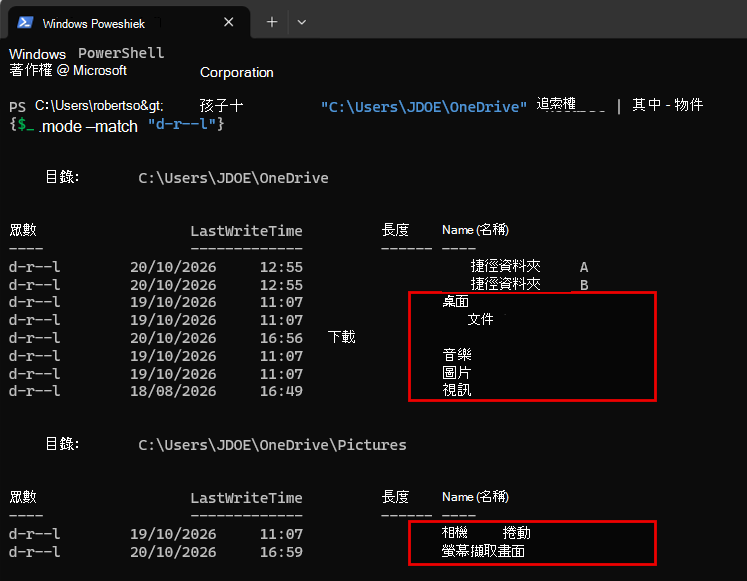
檢閱輸出中的 目錄 路徑和資料夾名稱,以找出同步處理錯誤中所命名子資料夾的捷徑。
識別快速鍵之後,請遵循 如何移除快速鍵。
如果網站搜尋和 PowerShell 程式都找不到受影響帳戶中的捷徑,則沒有可移除的捷徑。
需要更多協助嗎?
帳戶支援。 如需 Microsoft 帳戶和訂閱的說明,請瀏覽 [帳戶 & 帳單說明]。
技術支援。 如需技術支援,請選取下方的 [連絡 Microsoft 支援服務],輸入您的問題,然後選取 [取得協助]。
行動裝置使用者可以開啟 OneDrive 應用程式並輕輕搖動您的裝置來聯繫支援人員。
社群支援。 社群可協助您提出問題、提供意見反應,以及聆聽擁有豐富知識的專家的意見。 在 Microsoft 社群中提出問題。 不要在公共論壇中透露個人或敏感性資訊。