

OneDrive 現在可以使用 AI 來辨識相片中的臉部,並透過臉部分組技術將它們分組在一起。 臉部會分組在 [People] 區段中,因此您可以根據其中的人物來檢視相片集錦;一旦您為人員命名,您就可以更快速地搜尋那些相片。
注意
此功能正在逐步推出,您的帳戶或地區可能尚未提供此功能。 如果您在 OneDrive 應用程式中沒有看到People區段,表示它尚未到達您的帳戶。 當它出現時,[People] 區段會自行顯示 - 儘管某些地區需要您的同意才能開始處理您的照片。
面部分組在 OneDrive 相片中的運作方式
臉部分組使用 AI 技術將臉部與影像中的其他物件區分開來,並依人員將相片中的相似面孔分組。
注意
分組取決於照片的質量;分組可能不完全正確。
使用 OneDrive 相片尋找相片中的人員
若要尋找相片中的人物,請移至 OneDrive 應用程式中的 [相片>People]。 我們處理您的相片時可能會有延遲。
注意
有些地區需要您的同意,我們才能開始處理您的相片。
當有人員可供檢視時,您可以在 People 區段中新增名稱。
![[People] 區段的螢幕擷取畫面,顯示臉部群組及新增名稱的選項。](media/group-photos-by-people-in-onedrive-photos/add-names-to-search.png)
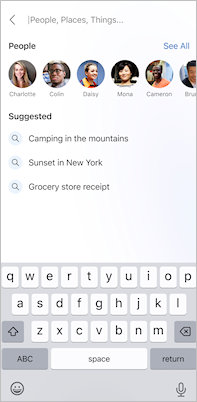
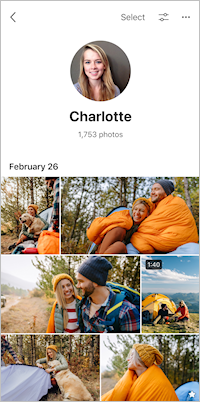
命名人員後,您可以輕鬆地按他們進行搜索或過濾。
搜尋:
篩選器:
我們還將推薦我們認為可能屬於某人的照片。
![螢幕擷取畫面,提示使用者選取 [是] 或 [否] 來確認建議的相片是否為 Ray 的相片。](media/group-photos-by-people-in-onedrive-photos/review-match.png)
![[People] 區段的螢幕擷取畫面,顯示臉部群組及新增名稱的選項。](media/group-photos-by-people-in-onedrive-photos/add-names-to-search.png#lightbox)
OneDrive 相片如何收集和使用面部分組資料
Microsoft 會透過用於臉部分組技術的 OneDrive 應用程式,收集、使用及儲存您相片中的臉部掃描和生物特徵辨識資訊。 這可以幫助您快速輕鬆地組織朋友和家人的照片。 只有您可以查看您的臉部分組。 如果您與其他人共用相片或相簿,將不會共用臉部分組。
Microsoft 不會使用您的任何臉部掃描和生物特徵辨識資訊來訓練或改善整體 AI 模型。 您提供的任何資料僅用於協助分類和改善您帳戶的結果,不得用於其他人的。
當此功能開啟時,Microsoft 會使用此資料來將相片中的臉部組成群組。 您隨時可以透過 [設定] 關閉此功能。 在 OneDrive 設定中關閉此功能時,所有臉部分組資料將在 30 天內永久移除。 Microsoft 會在一段閒置時間後刪除您的資料,以進一步保護您。 如需詳細資訊,請參閱 Microsoft 帳戶活動原則 。
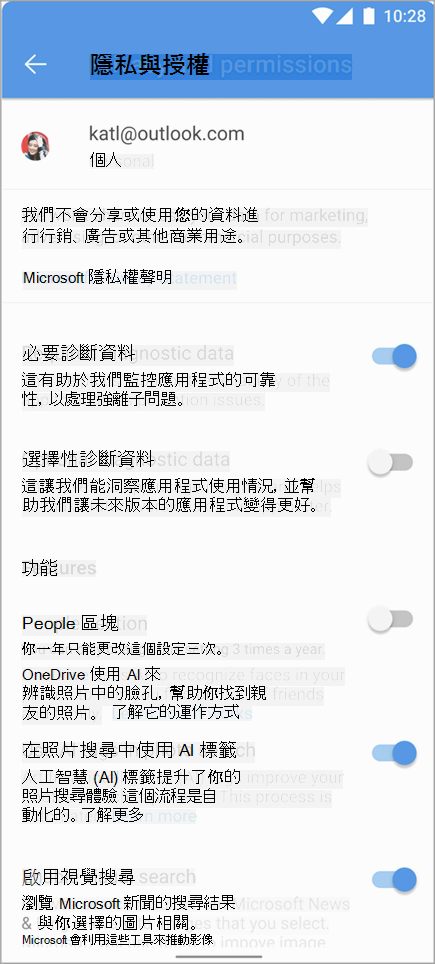
如需隱私權原則的詳細資訊,請移至 Microsoft 隱私權聲明 – Microsoft 隱私權。
深入了解
需要更多協助嗎?
帳戶支援。 如需 Microsoft 帳戶和訂閱的說明,請瀏覽 [帳戶 & 帳單說明]。
技術支援。 如需技術支援,請選取下方的 [連絡 Microsoft 支援服務],輸入您的問題,然後選取 [取得協助]。
行動裝置使用者可以開啟 OneDrive 應用程式並輕輕搖動您的裝置來聯繫支援人員。
社群支援。 社群可協助您提出問題、提供意見反應,以及聆聽擁有豐富知識的專家的意見。 在 Microsoft 社群中提出問題。 不要在公共論壇中透露個人或敏感性資訊。