

如果您不小心刪除了 OneDrive 中的 檔案或資料夾 ,稍後也許可以從 OneDrive 資源回收筒中復原它,如果您是 Microsoft 365 訂閱者,如果出現問題,您甚至可以 還原整個 OneDrive 。
注意
- 如需還原舊版檔案的相關資訊,請參閱 在 OneDrive 中還原舊版檔案。
- 如需還原已刪除之 SharePoint 檔案或資料夾的詳細資訊,請參閱如何 還原 SharePoint 資源回收筒中的項目。
注意
影片顯示 OneDrive 公司或學校帳戶。 請參閱這段影片,了解如何 使用 Microsoft 帳戶刪除或還原檔案。
移至 OneDrive 網站,然後使用您的 Microsoft 帳戶或公司或學校帳戶登入。
在功能窗格中,選取 [資源回收筒]。
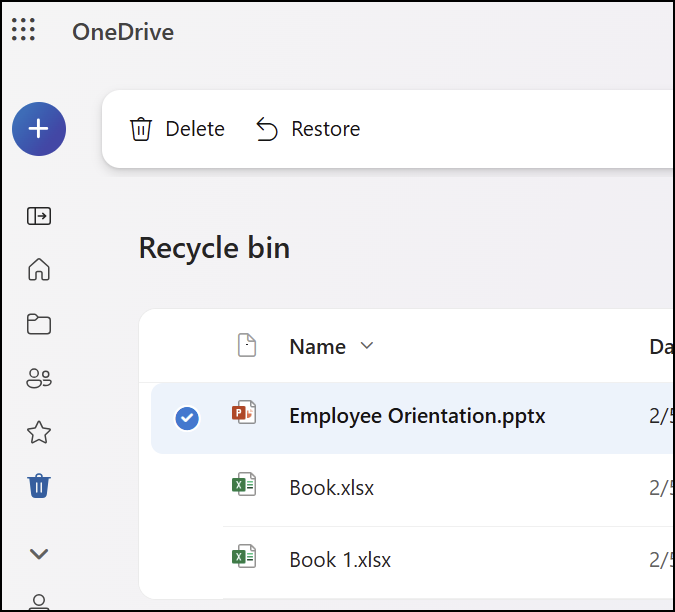
透過指向每個項目並按一下出現的圓圈核取方塊,選取您想要還原的檔案或資料夾,然後按一下 [ 還原]。
注意
- 如果您使用 Microsoft 個人 帳戶登入 OneDrive,資源回收筒中的項目會在放入 30 天後自動刪除。 如果在檢查資源回收桶之前解除封鎖個人保存庫,則從個人保存庫刪除的檔案只會顯示在資源回收桶中。 您可使用資源回收桶中的 [顯示個人保存庫項目] 命令來解除封鎖個人保存庫並查看那些項目。
- 如果您使用 公司或學校 帳戶登入,除非系統管理員變更設定,否則資源回收筒中的項目會在 93 天之後自動刪除。 請參閱針對公司或學校帳戶,刪除的項目會保留多久的相關資訊。
還原電腦中已刪除的檔案或資料夾
如果您已刪除 OneDrive 中的檔案或資料夾,請檢查 Windows) 或 Mac () 的 [資源回收筒] ([資源回收筒],看看檔案是否在該處。
注意
- 已刪除僅限線上 (僅限
 圖示 ) 檔案不會出現在您電腦的資源回收筒或垃圾桶中。
- 從雲端刪除的 Files 不會出現在您電腦的 [資源回收筒] 或 [垃圾桶] 中,可以改為從 OneDrive 或 SharePoint Web 資源回收筒中復原。
- 如果您收到一封電子郵件或通知,指出「[資料夾名稱] 已從您的 OneDrive 上移除」,即表示共用資料夾已刪除。 您將無法還原或復原與您共用的資料夾。 如果您與其他人員共用資料夾,而他們刪除了該資料夾的內容,您可以在資源回收筒中尋找內容。
- 若要在 Windows 中從資源回收筒還原檔案,請開啟資源回收筒,選取您想要修復的檔案或資料夾,然後以滑鼠右鍵按一下它們並選取 [還原]。 檔案或資料夾將會還原至原始資料夾。

- 若要在 Mac 上從 [垃圾桶] 還原檔案,請開啟 [垃圾桶],選取您要復原的檔案或資料夾,然後以滑鼠右鍵按一下它們並選取 [放回原處]。 檔案或資料夾將會還原至原始資料夾。

深入了解
需要更多協助嗎?
帳戶支援。 如需 Microsoft 帳戶和訂閱的說明,請瀏覽 [帳戶 & 帳單說明]。
技術支援。 如需技術支援,請選取下方的 [連絡 Microsoft 支援服務],輸入您的問題,然後選取 [取得協助]。
行動裝置使用者可以開啟 OneDrive 應用程式並輕輕搖動您的裝置來聯繫支援人員。
社群支援。 社群可協助您提出問題、提供意見反應,以及聆聽擁有豐富知識的專家的意見。 在 Microsoft 社群中提出問題。 不要在公共論壇中透露個人或敏感性資訊。