Бърз старт: Сортиране на данни в работен лист на Excel

Отнася се за
Excel за Microsoft 365 Excel 2024 Excel 2021 Excel 2019 Excel 2016

Когато сортирате информация в работен лист, може да преподредите данните по такъв начин, че да намирате стойности бързо. Може да сортирате диапазон или таблица по една или повече колони с данни. Може например да сортирате служителите първо по отдел, а после по фамилно име.

Как да сортирате в Excel?

Изображение на икона Изберете данните за сортиране
Изберете диапазон от данни – например A1:L5 (няколко реда и колони) или C1:C80 (единствена колона). Диапазонът може да включва първия ред със заглавия (заглавки), който идентифицира всяка колона.
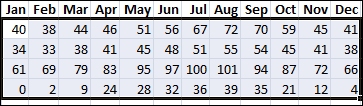
Пример за избраните данни, които да се сортират в Excel
Изображение на икона Бързо и лесно сортиране
  1. Изберете единствена клетка в колоната, която искате да сортирате.
  2. В раздела " Данни ", в групата "Сортиране & филтриране " щракнете върху командата , за да извърши възходящо сортиране (от А до Я или от най-малкото към най-голямото число).
    Бутони за сортиране в групата
  3. Щракнете върху командата , за да извършите низходящо сортиране (от Я до А или от най-голямото към най-малкото число).
Изображение на икона Сортиране чрез задаване на критерии

Използвайте тази техника, за да избирате колоната, по която искате да сортирате, плюс други критерии, например шрифт или цветове на клетки.
  1. Изберете единична клетка някъде в диапазона, който искате да сортирате.
  2. В раздела Данни, в групата Сортиране и филтриране щракнете върху Сортиране, за да се покаже изскачащият прозорец "Сортиране".


    Командата
  3. В списъка Сортиране по изберете първата колона, по която искате да сортирате.
  4. В списъка Сортиране по изберете Стойности, Цвят на клетка, Цвят на шрифта или Икона на клетка.
  5. В списъка Ред изберете реда, който искате да приложите към операцията за сортиране – азбучен или числов, възходящ или низходящ (т. е. от А до Я или от Я до А за текст и от по-малко към по-голямо или от по-голямо към по-малко за числа).