Не можете да разделите една клетка, но можете да направите така, като че ли клетката е разделена, като обедините клетките над нея.
Обединяване на клетки
Изберете клетките за обединяване.
Изберете "Обединяване & центъра" и след това "Обединяване на клетки".
Важно
Когато обединявате няколко клетки, съдържанието само на една клетка (горната лява клетка за езиците от ляво надясно или клетката горе вдясно за езиците от дясно наляво) се показва в обединената клетка. Съдържанието на другите клетки, които обединявате, се изтрива.
Разделяне на клетки
- Изберете стрелката "Обедини & центрирано надолу".
-
Изберете разделяне на клетки.
Важно
- Не можете да разделите необединени клетки. Ако търсите информация как да разделите съдържанието на необединени клетки в няколко клетки, отидете на "Разделяне на съдържанието на клетка в съседни колони".
- След обединяването на клетките можете да разделите обединената клетка на отделни клетки отново. Ако не си спомняте къде сте обединявали клетки, можете да използвате командата "Търсене ", за да намерите бързо обединените клетки.
Обединяването съчетава две или повече клетки, за да се създаде нова по-голяма клетка. Това е чудесен начин за създаване на етикет, който обхваща няколко колони.
В примера тук клетките A1, B1 и C1 са обединени, за да създадат етикета "Месечни продажби", с цел описание на информацията в редовете от 2 до 7.

Обединяване на клетки
Можете да обедините две или повече клетки, като изпълните следните стъпки:
Изберете две или повече съседни клетки, които искате да обедините.
Важно
Уверете се, че данните, които искате да запазите, са в горната клетка, и имайте предвид, че всички данни в другите обединени клетки ще бъдат изтрити. За да запазите всички данни от тези други клетки, просто ги копирайте на друго място в работния лист – преди да обедините.
В раздела " Начало " изберете "Обединяване & центъра" и след това "Обединяване на клетки".
Съвет
-
Ако функцията "Център & обединяване" е забранена, уверете се, че не редактирате клетка – и че клетките, които искате да обедините, не са форматирани като таблица на Excel. Клетките, форматирани като таблица, обикновено показват редуващи се оцветени редове и може би стрелки за филтриране на заглавията на колоните.
- За да обедините клетки без центриране, изберете стрелката до "Обедини & центъра" и след това изберете "Обедини по редове" или " Обединяване на клетки".
Разделяне на клетки
Ако трябва да обърнете обединяване на клетки, изберете обединената клетка и след това изберете елемента "Разделяне на клетки " в менюто "Център за обединяване & ".
Разделяне на текст от една клетка в няколко клетки
Можете да вземете текста от една или няколко клетки и да го разпределите в множество клетки. Това е обратното на съединяването, при което вие комбинирате текст от две или повече клетки в една клетка.
Можете например да разделите колона, съдържаща пълни имена, в отделни колони за собствено име и фамилно име:

Следвайте стъпките по-долу, за да разделите текста в няколко колони:
Изберете клетката или колоната, която съдържа текста, който искате да разделите.
Забележка
Изберете желания брой редове, но не повече от една колона. Също така се уверете, че вдясно има достатъчно празни колони – за да не бъдат изтрити никакви данни. Просто добавете празни колони, ако е необходимо.
Избор на текст от данни>в колони, което показва съветника за преобразуване на текст в колони.
Изберете "Напред" с разделители>.
Отметнете квадратчето за интервал и изчистете останалите полета. Или можете да отметнете и двете полета за интервал и запетая, ако текстът е разделен така (например "Рейес, Хавиер" със запетая и интервал между имената). Визуализация на данните се показва в панела в долната част на изскачащия прозорец.

Изберете "Напред " и след това изберете формата за новите колони. Ако не искате формата по подразбиране, изберете формат като "Текст", след което изберете втората колона на данните в прозореца за визуализация на данни и изберете отново същия формат. Повторете това за всички колони в прозореца за визуализация .
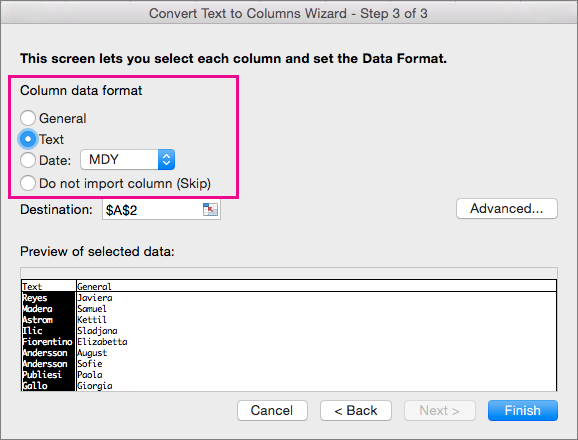
Изберете бутона  " вдясно от полето местоназначение , за да свиете изскачащия прозорец.
Където и да е в работната книга изберете клетките, които искате да съдържат разделените данни. Ако например разделяте пълно име в колона за собствено име и колона за фамилно име, изберете подходящия брой клетки в две съседни колони.

Изберете  за да разгънете изскачащия прозорец отново, след което изберете "Готово".

Обединяването съчетава две или повече клетки, за да се създаде нова по-голяма клетка. Това е чудесен начин за създаване на етикет, който обхваща няколко колони. Тук например клетките A1, B1 и C1 са обединени, за да създадат етикета "Месечни продажби", с цел описание на информацията в редовете от 2 до 7.
Обединяване на клетки
Изберете първата клетка и натиснете клавиша Shift , докато избирате последната клетка в диапазона, който искате да обедините.
Важно
Уверете се, че само една от клетките в диапазона има данни.
Изберете "Начало>""Обединяване & център" и след това "Обединяване на клетки".
Ако обединяването е недостъпно, уверете се, че не редактирате клетка или че клетките, които искате да обедините, не са в таблица.
Съвет
За да обедините клетки без центриране на данните, изберете обединената клетка и след това изберете опциите за подравняване отляво, в центъра или отдясно от "Подравняване".
Ако промените решението си, винаги можете да отмените обединяването, като изберете обединената клетка и изберете "Обединяване".
Разделяне на клетки
За да разделите клетки, веднага след обединяването им, натиснете Ctrl + Z. В противен случай направете следното:
- Изберете обединената клетка и изберете "Начало>", "Обединяване & център", а след това "Обединяване на клетки".
Данните в обединената клетка се преместват в лявата клетка, когато клетките се разделят.

Имате нужда от още помощ?
Винаги можете да попитате експерт в техническата общност за Excel или да получите поддръжка в общностите.
Свързани статии
Общ преглед на формулите в Excel
Начини за избягване на повредени формули
Намиране и коригиране на често срещани грешки във формули
Клавишни комбинации и функционални клавиши за Excel
Функции на Excel (по азбучен ред)
Функции на Excel (по категории)
