
По подразбиране защитата на работен лист заключва всички клетки, така че нито една от тях не може да се редактира. За да разрешите редактиране на някои клетки, като оставите другите клетки заключени, е възможно да отключите всички клетки. Можете да заключите само конкретни клетки и диапазони, преди да защитите работния лист, и по желание да разрешите на определени потребители да редактират само в определени диапазони на защитен лист.
Заключване само на точно определени клетки и диапазони в защитен работен лист
Изпълнете следните стъпки:
Ако работният лист е защитен, направете едно от следните неща:
- В раздела "Преглед" изберете "Премахване на защитата на лист" (в групата "Защита").
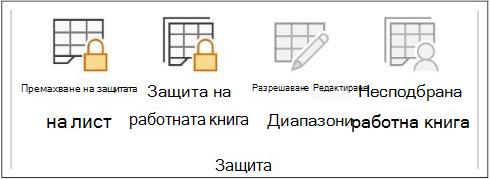
Изберете "Защита на лист", за да промените на "Премахване на защитата на лист", когато работен лист е защитен. - Ако сте подканени, въведете паролата, за да премахнете защитата на работния лист.
- В раздела "Преглед" изберете "Премахване на защитата на лист" (в групата "Защита").
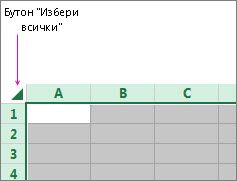
Изберете целия работен лист, като изберете "Избери всички".
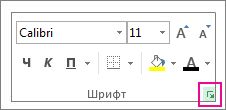
В раздела " Начало " изберете изскачащия прозорец за стартиране на настройките на шрифта . Можете също така да натиснете Ctrl+Shift+F или Ctrl+1.
В диалоговия прозорец Форматиране на клетки изберете раздела "Защита" и изчистете отметката от квадратчето "Заключена", след което изберете OK.
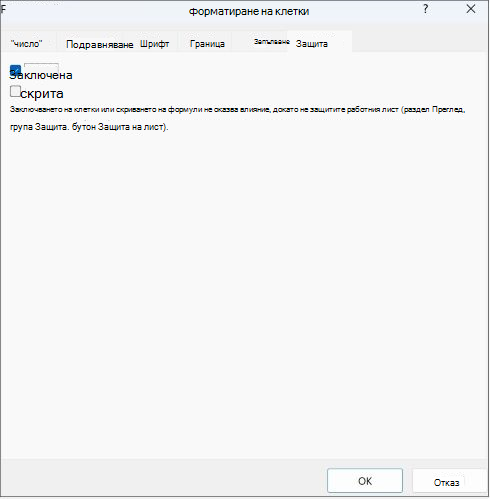
Това отключва всички клетки в работния лист, когато защитавате работния лист. Сега можете да изберете клетките, които специално искате да заключите.
Изберете само тези клетки в работния лист, които искате да заключите.
Извикайте отново изскачащия прозорец "Форматиране на клетки " (Ctrl+Shift+F).
Този път в раздела "Защита" поставете отметка в квадратчето "Заключена" и след това изберете "OK".
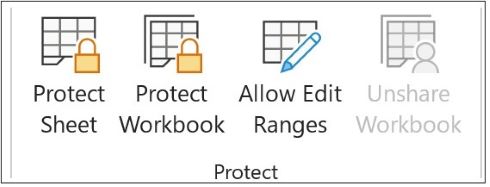
В раздела "Преглед" изберете "Защита на лист".
В списъка Разреши на всички потребители на листа изберете елементите, които искате да могат да бъдат променяни от потребителите.
Допълнителна информация за елементите на работен листИзчистете това квадратче за отметкаЗа да не позволявате на потребителите даизбират заключени клеткиПреместване на показалеца към клетки, чието квадратче за отметка "Заключена " е избрано в раздела " Защита " на диалоговия прозорец "Форматиране на клетки ". По подразбиране потребителите могат да избират заключени клетки. Избиране на отключените клеткиПреместване на показалеца към клетки, чието квадратче за отметка "Заключена " не е отметнато в раздела " Защита " на диалоговия прозорец "Форматиране на клетки ". По подразбиране потребителите могат да избират незаключени клетки и могат да преминават през тях в защитен работен лист с помощта на клавиша TAB. Форматиране на клеткиПромяна на опциите в диалоговите прозорци за форматиране на клетки или условно форматиране . Ако сте приложили условно форматиране, преди да защитите работния лист, форматирането продължава да се променя при въвеждането на стойност, която отговаря на различно условие. Форматиране на колониИзползване на всякакви команди за форматиране на колони, включително променяне на ширина на колони или скриване на колони (начален>формат).Форматиране на редовеИзползване на всякакви команди за форматиране на редове, включително променяне на височина на редове или скриване на редове (Начален>формат).Вмъкване на колониВмъкване на колони. Вмъкване на редовеВмъкване на редове. Вмъкване на хипервръзкиВмъкване на нови хипервръзки, включително и в отключени клетки. Изтриване на колониИзтриване на колони.
Ако функцията за изтриване на колони е защитена, а функцията за вмъкване на колони не е защитена, потребителят може да вмъква колони, които не може да изтрие. Изтриване на редовеИзтриване на редове.
Ако функцията за изтриване на редове е защитена, а функцията за вмъкване на редове не е защитена, редовете, които не могат да се изтрият, не могат да се вмъкват. СортиранеИзползване на произволни команди за сортиране на данни (раздел "Данни ", група "Сортиране & филтриране ").
Диапазоните със заключени клетки в защитен работен лист не могат да се сортират, независимо от тази настройка. Използвай автофилтърИзползване на падащите стрелки за промяна на филтъра в диапазони, когато са приложени автофилтри.
Автофилтри не могат да се прилагат или премахват в защитен работен лист, независимо от тази настройка. Използване на отчети с обобщени таблициФорматиране, промяна на оформлението или друга промяна на отчети на обобщени таблици или създаване на нови отчети. Редактиране на обектиИзвършване на всичко от следните:- Извършване на промени в графични обекти – включително карти, вградени диаграми, фигури, текстови прозорци и контроли – които не сте отключили, преди да защитите работния лист. Ако например един работен лист има бутон, изпълняващ макрос, можете да изберете бутона, за да се изпълни макросът, но не можете да изтриете бутона.
- Извършване на промени, като например форматиране, във вградена диаграма. Диаграмата продължава да се актуализира, когато променяте данните източник.
- Добавяне или редактиране на коментари.
Елементи на лист с диаграма
Отметнете това квадратче За да не позволявате на потребителите да извършват Съдържание Нанасяне на промени в елементи, които са част от диаграми, като серии от данни, оси и легенди. Промените на данните източник продължават да се отразяват в диаграмата. Обекти Нанасяне на промени в графични обекти – вкл. фигури, текстови полета и контроли – освен ако отключите обектите, преди да защитите листа с диаграма. В полето "Парола за сваляне на защитата от листа " въведете парола за листа, изберете OK и след това въведете повторно паролата, за да я потвърдите.
- Паролата не е задължителна. Ако не подадете парола, всеки потребител може да премахне защитата на листа и да промени защитените елементи.
- Погрижете се да изберете парола, която е лесна за запомняне, защото ако я загубите, няма да имате достъп до защитените елементи в работния лист.
Отключване на диапазони в защитен работен лист, за да редактират потребителите
За да дадете разрешение на определени потребители за редактиране на диапазони в защитен работен лист, компютърът ви трябва да изпълнява Microsoft Windows XP или по-нова версия и трябва да е в домейн. Вместо да използвате разрешения, които изискват домейн, можете да зададете парола за диапазон..
Изберете работния лист, който искате да защитите.
Изберете "Преглед>", "Позволи редактиране на диапазоните".
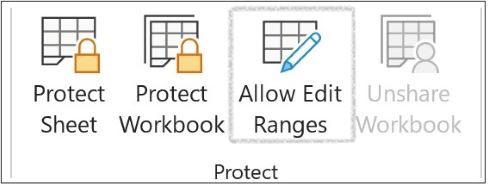
Тази команда е налична само когато работният лист не е защитен.Направете едно от следните неща в диалоговия прозорец "Потребителите да редактират диапазоните ":
- За да добавите нов, редактируем диапазон, изберете "Създай".
- За да модифицирате съществуващ редактируем диапазон, изберете го в полето Диапазони, които се разблокират с парола, когато листът е защитен , а след това изберете Модифициране.
- За да изтриете редактируем диапазон, изберете го в полето Диапазони, които се разблокират с парола, когато листът е защитен , а след това изберете "Изтрий".
Въведете име за диапазона, който искате да отключите, в полето Заглавие.
В полето Препраща към клетки въведете знак за равенство (=) и след това въведете препратката към диапазона, който искате да отключите.
Можете също да изберете бутона "Свий диалоговия прозорец ", да изберете диапазона в работния лист и след това да щракнете отново върху бутона "Свий диалоговия прозорец ", за да се върнете на диалоговия прозорец.За достъп с парола въведете парола, позволяваща достъпа до диапазона, в полето Парола за диапазона.
Задаването на парола не е задължително, когато планирате да използвате разрешения за достъп. Използването на парола ви позволява да видите потребителските идентификационни данни на всяко упълномощено лице, което редактира диапазона.За разрешения за достъп изберете Разрешения и след това изберете Добавяне.
В полето Въвеждане на имена на обекти за избиране (примери) въведете имената на потребителите, на които искате да позволите да редактират диапазоните.
За да видите колко имена на потребители трябва да се въведат, изберете примери. За да проверите дали имената са правилни, изберете "Проверка на имената".Изберете OK.
За да зададете типа разрешение за избрания потребител, в полето "Разрешения" отметнете или изчистете квадратчетата "Позволи" или "Откажи", след което изберете "Приложи".
Изберете OK два пъти.
Ако сте подканени за парола, въведете определената от вас парола.В диалоговия прозорец "Потребителите да редактират диапазоните" изберете "Защита на лист".
В списъка Разреши на всички потребители на листа изберете елементите, които искате да могат да бъдат променяни от потребителите.
Допълнителна информация за елементите на работен листИзчистете това квадратче за отметкаЗа да не позволявате на потребителите даизбират заключени клеткиПреместване на показалеца към клетки, чието квадратче за отметка "Заключена " е избрано в раздела " Защита " на диалоговия прозорец "Форматиране на клетки ". По подразбиране потребителите могат да избират заключени клетки. Избиране на отключените клеткиПреместване на показалеца към клетки, чието квадратче за отметка "Заключена " не е отметнато в раздела " Защита " на диалоговия прозорец "Форматиране на клетки ". По подразбиране потребителите могат да избират незаключени клетки и могат да преминават през тях в защитен работен лист с помощта на клавиша TAB. Форматиране на клеткиПромяна на опциите в диалоговите прозорци за форматиране на клетки или условно форматиране . Ако сте приложили условно форматиране, преди да защитите работния лист, форматирането продължава да се променя при въвеждането на стойност, която отговаря на различно условие. Форматиране на колониИзползване на всякакви команди за форматиране на колони, включително променяне на ширина на колони или скриване на колони (Начален>формат).Форматиране на редовеИзползване на всякакви команди за форматиране на редове, включително променяне на височина на редове или скриване на редове (Начален>формат).Вмъкване на колониВмъкване на колони. Вмъкване на редовеВмъкване на редове. Вмъкване на хипервръзкиВмъкване на нови хипервръзки, включително и в отключени клетки. Изтриване на колониИзтриване на колони.
Ако функцията за изтриване на колони е защитена, а функцията за вмъкване на колони не е защитена, потребителят може да вмъква колони, които не може да изтрие. Изтриване на редовеИзтриване на редове.
Ако функцията за изтриване на редове е защитена, а функцията за вмъкване на редове не е защитена, редовете, които не могат да се изтрият, не могат да се вмъкват. СортиранеИзползване на произволни команди за сортиране на данни (раздел "Данни ", група "Сортиране & филтриране ").
Диапазоните със заключени клетки в защитен работен лист не могат да се сортират, независимо от тази настройка. Използвай автофилтърИзползване на падащите стрелки за промяна на филтъра в диапазони, когато са приложени автофилтри.
Автофилтри не могат да се прилагат или премахват в защитен работен лист, независимо от тази настройка. Използване на отчети с обобщени таблициФорматиране, промяна на оформлението или друга промяна на отчети на обобщени таблици или създаване на нови отчети. Редактиране на обектиИзвършване на всичко от следните:- Извършване на промени в графични обекти – включително карти, вградени диаграми, фигури, текстови прозорци и контроли – които не сте отключили, преди да защитите работния лист. Ако например един работен лист има бутон, изпълняващ макрос, можете да изберете бутона, за да се изпълни макросът, но не можете да изтриете бутона.
- Извършване на промени, като например форматиране, във вградена диаграма. Диаграмата продължава да се актуализира, когато променяте данните източник.
- Добавяне или редактиране на коментари.
Елементи на лист с диаграма
Отметнете това квадратче За да не позволявате на потребителите да извършват Съдържание Нанасяне на промени в елементи, които са част от диаграми, като серии от данни, оси и легенди. Промените на данните източник продължават да се отразяват в диаграмата. Обекти Нанасяне на промени в графични обекти – вкл. фигури, текстови полета и контроли – освен ако отключите обектите, преди да защитите листа с диаграма. В полето за парола за сваляне на защитата въведете парола, изберете OK и след това въведете паролата отново, за да я потвърдите.
- Паролата не е задължителна. Ако не подадете парола, всеки потребител може да премахне защитата на работния лист и да промени защитените елементи.
- Погрижете се да изберете парола, която можете да запомните. Ако загубите паролата, няма да имате достъп до защитените елементи в работния лист.
- Ако една клетка принадлежи на повече от един диапазон, потребителите с разрешение да редактират тези диапазони могат да редактират и клетката.
- Ако даден потребител се опита да редактира няколко клетки, но има разрешение само за част от тях, потребителят бива подканен да редактира клетките една по една.
Имате нужда от още помощ?
Винаги можете да попитате експерт в техническата общност за Excel или да получите поддръжка в общностите.