
Вие и колегите ви можете да отворите и работите по една и съща работна книга на Excel. Това се нарича съавторство. Когато сте съавтор, виждате взаимно промените си бързо – в рамките на няколко секунди. А при някои версии на Excel ще видите селекциите от други хора в различни цветове. Ако използвате версия на Excel, която поддържа съавторство, можете да изберете "Споделяне " в горния десен ъгъл, да въведете имейл адресите и след това да изберете местоположение в облака. Ако обаче имате нужда от повече подробности, например кои версии се поддържат и къде може да се съхранява файлът, тази статия ще ви преведе през процеса.
Забележка
Тази функция е налична само ако имате абонамент за Microsoft 365. Ако сте абонат на Microsoft 365, уверете се, че имате най-новата версия на Office.
За съавторство в настолни версии на Excel за Windows, трябва да сте сигурни, че някои неща са настроени, преди да започнете. След това отнема само няколко стъпки, за да работите в съавторство с други хора.
Какво ви трябва за съавторство
- Трябва ви абонамент за Microsoft 365.
- Трябва да имате инсталирана най-новата версия на Excel за Microsoft 365. Имайте предвид, че ако имате служебен или учебен акаунт, е възможно още да нямате версия, която поддържа съавторството. Това може да се дължи на факта, че вашият администратор не е предоставил най-новата версия за инсталиране.
- Трябва да влезете в Microsoft 365.
- Трябва да използвате работни книги на Excel във файлов формат .xlsx, .xlsm и .xlsb. Ако файлът не е в този формат, отворете файла и след това изберете "Файл>Записване на копие". Променете формата на Работна книга на Excel (*.xlsx). Имайте предвид, че съавторството не поддържа формата за електронна таблица Strict Open XML.
Стъпка 1: Качване на работната книга
Като използвате уеб браузър, качете или създайте нова работна книга в OneDrive, OneDrive за бизнеса или библиотека на SharePoint Online. Обърнете внимание, че локални сайтове на SharePoint (сайтове, които не се хостват от Microsoft) не поддържат съавторство. Ако не сте сигурни кой от тях използвате, попитайте човека, който отговаря за вашия сайт или вашия ИТ отдел.
Стъпка 2: Споделете го
- Ако сте качили файла, изберете името на файла, за да го отворите. Работната книга ще се отвори в нов раздел в уеб браузъра.
- В горния десен ъгъл изберете "Редактиране" (или "Преглед)>" Отвори в настолната версия.
- Когато файлът се отваря в настолното приложение на Excel, може да видите жълта лента, която казва, че файлът е в защитен изглед. Изберете бутона "Разрешаване на редактиране", ако това е така.
- Изберете "Споделяне " в горния десен ъгъл.
- Въведете имейл адресите в полето за адреси. Разделяйте всяка с точка и запетая или потвърдете адресите в падащия списък, докато ги въвеждате.
- По подразбиране всички получатели ще могат да редактират работната книга, но можете да промените настройките, като изберете опцията "Може да редактира".
- Добавете незадължително съобщение за получателите, ако желаете.
- Изберете "Добавяне на резюме на файла" с Copilot за помощ при описването на документа.
- Изберете "Добавяне ", за да го изпратите.
Забележка
Ако искате да изпратите връзката сами, не избирайте бутона "Добави ". Вместо това, в горния десен ъгъл на документа изберете "Споделяне>и копиране на връзка".
Стъпка 3: Други хора могат да го отварят
Ако сте избрали бутона "Сподели", хората ще получат имейл съобщение, което ги кани да отворят файла. Те могат да изберат връзката, за да отворят работната книга. Може да се отвори уеб браузър и работната книга може да се отвори в Excel за уеб. Ако искат да използват настолното приложение Excel, за да работят в съавторство, те могат да изберат редактиране (или преглед)>"Редактиране в настолна версия". Те обаче ще имат нужда от такава версия на приложението на Excel, която поддържа съавторство. Excel за Android, Excel за iOS, Excel Mobile и Excel за Microsoft 365 абонаменти поддържат съавторство. Ако нямат инсталирана поддържана версия, могат да редактират в браузъра.
Забележка
Ако използват най-новата версия на Excel, PowerPoint или Word, има по-лесен начин – да изберат "Отваряне на файл>" и изберете "Споделено с мен".
Стъпка 4: Съавторство с други хора
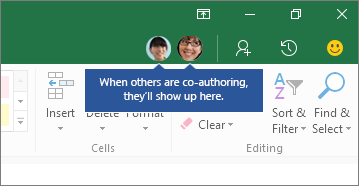
След като файлът е отворен в Excel, уверете се, че в горния ляв ъгъл се вижда Автоматично записване. Когато други хора след това отворят файла, ще работите в съавторство с тях. Знаете, че сте в съавторство, ако виждате снимките на хората в горния десен ъгъл на прозореца на Excel. (Може да виждате техните инициали или "Г" – съкращение от "гост".)
Съвети за съавторство:
- Може да видите селекциите на другите хора в различни цветове. Това се случва, ако те използват Excel за абонати на Microsoft 365, Excel за уеб, Excel за Android, Excel Mobile или Excel за iOS. Ако те използват друга версия, няма да виждате техните селекции, но техните промени ще се появяват в течение на работата им.
- Ако виждате селекциите на други хора в различни цветове, те ще се показват като сини, лилави и т.н. Вашата селекция обаче винаги ще бъде зелена. А на екраните на другите хора техните собствени селекции също ще бъдат зелени. Ако не можете да проследите кой кой е, задръжте курсора над селекцията, и ще се покаже името на лицето. Ако искате да отидете на мястото, където работи някой, изберете неговата снимка или инициали и след това изберете опцията "Отиди на".
Намиране на предишни версии на файл в Excel за Microsoft 365
Изберете "Информация>>за файла хронология на версиите". След това намерете минала версия в списъка и я изберете, за да я отворите. Ако искате да я възстановите до текущата версия, изчакайте, докато вече няма никой в съавторство, а след това я изберете, за да я възстановите до тази версия. За повече информация за версиите вижте " Преглед на предишни версии на файлове на Office".

 ", за да споделите файла.
 " до името му. Ако имат етикет Редактира, те работят върху файла.
 ", за да запишете версията като друг файл. Ако искате да я възстановите до текущата версия, изчакайте, докато вече няма никой в съавторство, а след това докоснете "Възстанови".
Искате разрешенията да се предоставят на базата на сайта, а не на базата на отделни документи.
Какво представлява автоматичното записване?
В Excel за абонати на Microsoft 365 може да забележите "Автоматично записване" в горния ляв ъгъл. Автоматичното записване е разрешено, когато даден файл се съхранява в OneDrive, OneDrive за бизнеса или SharePoint Online. Той автоматично записва промените ви в облака, докато работите. И ако други хора работят по същия файл, автоматичното записване им позволява да виждат вашите промени след секунди. Вижте какво представлява автоматичното записване? за повече информация относно автоматичното записване, включително причини защо може да е налично или да не е налично.
Защо получавам грешката "Файлът е заключен"?
Има няколко причини, поради които може да възникне тази грешка. Най-често срещаната е, че някой е отворил файла с версия на Excel, която не поддържа съавторство. Ако дори само един човек направил това, тогава всички останали ще получат грешката "заключен" – дори ако всички останали използват версия на Excel, която поддържа съавторство.
Версии на Excel, които поддържат съавторство:
- Excel за Microsoft 365*
- Excel за Microsoft 365 за Mac*
- Excel за уеб
- Excel за Android
- Excel за iOS
- Excel Mobile
* Съавторството в тази версия изисква да имате инсталирана най-новата версия на Excel за Microsoft 365 и да влезете в Microsoft 365. Имайте предвид, че ако имате служебен или учебен акаунт, е възможно още да нямате версия, която поддържа съавторството. Това може да се дължи на факта, че вашият администратор не е предоставил най-новата версия за инсталиране.
Ако все още получавате грешката "заключен", вижте Файл на Excel е заключен за редактиране за още решения на този проблем.
Защо не виждам селекциите на други хора?
Можете да видите селекциите на други хора в различни цветове, но само ако вие и другите хора използвате Excel за абонати на Microsoft 365, Excel за уеб, Excel за Android, Excel Mobile или Excel за iOS. Освен това, ако хората използват Excel за абонати на Microsoft 365, тогава всеки трябва да има включено автоматично записване, за да видите оцветените селекции.
Ако използвате Excel за Microsoft 365, Excel за уеб, Excel за Android или Excel за iOS и не виждате селекциите на другите хора, изчакайте няколко секунди. Ако все още не виждате селекциите на някого, уверете се, че използва Excel за Microsoft 365, Excel за уеб, Excel за Android или Excel за iOS. Ако използва друга версия, като например Excel Mobile, няма да виждате неговите селекции. Обаче всички промени, които прави, ще се показват почти веднага. Освен това ако използва по-стара версия на Excel, няма да може да редактира файла едновременно с вас и вие няма да виждате неговите селекции.
Защо не мога да видя промените на другите хора?
За да работите в съавторство и да виждате промените, направени от други хора, всички те трябва да използват версия на приложението на Excel, която поддържа съавторство. Excel за Android, Excel за iOS, Excel Mobile и Excel за абонати на Microsoft 365 са версиите, които в момента поддържат съавторство. Ако нямат инсталирана поддържана версия, те винаги могат да използват Excel за уеб в своя уеб браузър. Ако това не реши проблема, опитайте едно или повече от следните неща:
- Изчакайте минута или две. Понякога е необходимо известно време, докато Excel и облакът комуникират помежду си.
- Кажете на всички да изберат бутона "Разрешаване на редактиране ", ако той се е появил.
- Уверете се, че всеки, който работи в Excel за абонати на Microsoft 365, има включено автоматично записване в горния ляв ъгъл на прозореца на Excel.
- Ако използвате OneDrive за синхронизиране на файловете, се уверете, че синхронизирането не е в пауза и синхронизирате файловете и папките на компютъра си с OneDrive.
- Уверете се, че тези, които работят в Excel за Android, имат включено автоматично записване. Те могат да го включат, като докоснат "Автоматично записване на файл
 >".
>". - Уверете се, че тези, които работят в Excel за iOS, имат включено автоматично записване. Те могат да го включат, като докоснат "Автоматично записване на файл
 >".
>". - Уверете се, че файлът не е само за четене.
- На компютър с Windows отворете файла и отидете на "Информация за файла>". Отстранете всички грешки, които може да са показани там.
Какво да направя за съобщения "Препоръчва се обновяване" и "Неуспешно качване"?
Това може да се случва от време на време, ако някой използва функция на Excel, която за момента не се поддържа напълно в съавторството за Excel. Това може временно да спре процеса на съавторство. Ако нямате незаписани промени, просто изберете "Обнови". Ако имате незаписани промени, които не е нужно да запазите, можете да изберете "Отхвърли промените". За неща, които трябва да запазите, изберете "Записване на копие " и запишете файла с различно име. След това изберете и копирайте промените, които трябва да запазите. И накрая, една последна стъпка – отворете отново първоначалния файл, който е в облака, и поставете обратно промените си.
Какво се случва, когато двама души извършат промяна на едно и също нещо?
Като правило, последната промяна, която е записана – или с бутона "Запиши ", или автоматично с автоматично записване – е тази, която "печели". Има някои изключения, но това като правило е начинът на действие. Ако не искате да има конфликти с други хора, възложете области или листове на всеки човек. Можете да обясните тези задачи, когато изпратите връзката, или да направите задачите да се виждат в самата работна книга, като поставите имената на хората в заглавните клетки или наименувате листовете с имената на хората.
Имайте предвид, ако използвате OneDrive за синхронизиране на файловете, промените, които правите, докато компютърът ви е офлайн, няма да бъдат обединени, докато компютърът ви не е онлайн отново. И след като бъдете отново онлайн, всички ваши промени се обединяват наведнъж.