
Възможно е да имате лични предпочитания за показването на нулеви стойности в дадена клетка или да използвате електронна таблица, която се придържа към набор от стандарти, изискващи от вас да скривате нулевите стойности. Има няколко начина за показване или скриване на нулеви стойности.
В по-новите настолни версии на Office и абонамента за Microsoft 365 понякога може да не искате нулевите (0) стойности да се показват в работните листове; Понякога имате нужда да ги покажете. Независимо дали ви привличат стандарти или предпочитания за показване или скриване на нулите, има няколко начина да направите това да се случи.
Скриване или показване на всички нулеви стойности в работен лист
Отидете на "Разширени опции>за файлове>".
Под Покажи опциите за този работен лист изберете работния лист и след това направете едно от следните неща:
- За да покажете нулевите (0) стойности в клетките, отметнете квадратчето Показвай нула в клетките, които имат нулева стойност.
- За да покажете нулевите (0) стойности като празни клетки, изчистете квадратчето Показвай нула в клетките, които имат нулева стойност.
Скриване на нулевите стойности в избрани клетки
Тези стъпки скриват нулевите стойности в избраните клетки с помощта на числов формат. Скритите стойности се показват само в лентата за формули и не се отпечатват. Ако стойността на някоя от тези клетки се промени в ненулева стойност, стойността се показва в клетката и форматът на стойността ще е сходен на общия числов формат.
- Изберете клетките, съдържащи нулевите (0) стойности, които искате да скриете.
- Можете да натиснете Ctrl+1 или в раздела " Начало " да изберете "Форматиране>на клетки".
- Изберете "Число > по избор".
- В полето Тип въведете 0;-0;; @ и след това изберете OK.
Показване на скрити стойности
За да покажете скритите стойности:
- Изберете клетките със скрити нули.
- Можете да натиснете Ctrl+1 или в раздела " Начало " да изберете "Форматиране > на клетки".
- Изберете "Общ число>", за да приложите числовия формат по подразбиране, и след това изберете OK.
Скриване на нулеви стойности, върнати от формула
- Изберете клетката, съдържаща нулевата (0) стойност.
- В раздела " Начало " изберете стрелката до "Условно форматиране > " Правила > за осветяване на клетки, равни на.
- В полето РАВНО НА въведете 0.
- В полето с изберете "Формат по избор".
- В полето Форматиране на клетки изберете раздела "Шрифт ".
- В полето "Цвят" изберете бял цвят и след това OK.
Показване на нулата като празни места или тирета
За целта използвайте IF функция.
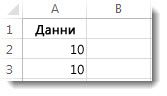
Използвайте формула, подобна на тази, за връщане на празна клетка, когато стойността е нула:
- =IF(A2-A3=0;"";A2-A3)
Ето как се чете формулата. Ако 0 е резултатът от (A2-A3), да не се показва 0 – да не се показва нищо (посочено с двойни кавички ""). Ако това не вярно, да се покаже резултатът от A2-A3. Ако не искате клетките да са празни, а искате да се покаже нещо, различно от 0, поставете тире "-" или друг знак между двойните кавички.
Скриване на нулеви стойности в отчет с обобщена таблица
Изберете отчета с обобщена таблица.
В раздела "Анализиране ", в групата "Обобщена таблица " изберете стрелката до "Опции" и след това изберете "Опции".
Изберете раздела "Оформление & формат " и след това направете едно или няколко от следните неща:
- Промяна на показването на грешки –Отметнете квадратчето "При грешни стойности показвай под "Формат". Въведете в полето стойността, която искате да се показва вместо грешките. За да показвате грешките като празни клетки, изтрийте всички знаци от полето.
- Промяна на показването на празни клетки –Отметнете квадратчето За празни клетки показвай . В полето въведете стойността, която искате да се показва в празните клетки. За да показвате празни клетки, изтрийте всички знаци от полето. За да показвате нули, изчистете отметката от квадратчето.
Свързани статии
Общ преглед на формулите в Excel
Начини за избягване на повредени формули
Намиране и коригиране на често срещани грешки във формули
Клавишни комбинации и функционални клавиши за Excel