
В Excel има няколко начина за филтриране за уникални стойности или премахване на дублиращи се стойности:
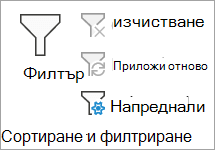
- За да филтрирате за уникални стойности, изберете Сортиране на данните > & Разширено филтриране>.
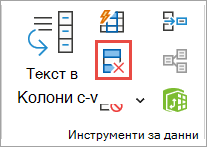
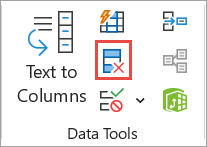
- За да премахнете дублиращи се стойности, изберете "Инструменти > за данни > за данни" Премахване на дубликатите.
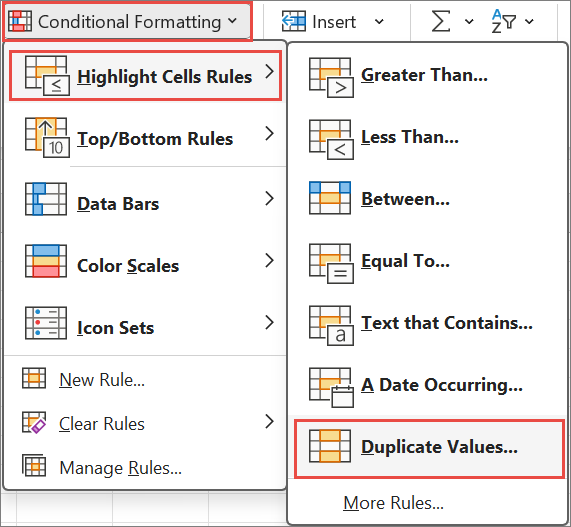
- За да маркирате уникални или дублиращи се стойности, от раздела "Начало" използвайте командата "Условно форматиране" в групата "Стил".
Научете повече за филтрирането за уникални стойности или премахването на дублиращи се стойности
Филтрирането за уникални стойности и премахването на дублиращи се стойности са две подобни задачи, тъй като целта е да се представи списък с уникални стойности. Има обаче една важна разлика: когато филтрирате за уникални стойности, дублиращите се стойности се скриват само временно. Премахването на дублиращи се стойности обаче означава, че изтривате окончателно дублиращите се стойности.
Дублираща се стойност е тази, в която всички стойности в поне един ред са идентични с всички стойности в друг ред. Сравнението на дублиращи се стойности зависи от това, което се появява в клетката, а не от базовата стойност, съхранена в клетката. Например ако имате една и съща стойност за дата в различни клетки, едната от които е форматирана като "8.3.2006", а другата като "8 март 2006 г.", стойностите са уникални.
Проверете преди премахването на повторения: Преди да премахнете дублиращите се стойности, добра идея е първо да опитате да филтрирате – или условно да форматирате – уникални стойности, за да се уверите, че постигате очакваните резултати.
Филтриране за уникални стойности
Изпълнете следните стъпки:
Изберете диапазона от клетки или се уверете, че активната клетка е в таблица.
Изберете "Разширени данни > " (в групата "Сортиране & филтриране").
В изскачащия прозорец Разширен филтър направете едно от следните неща:
За да филтрирате диапазона от клетки или таблицата на място:
- Изберете "Филтриране на списъка на място".
За да копирате резултатите от филтъра в друго местоположение:
- Изберете "Копирай на друго място".
- Въведете препратка към клетка в полето Копирай в.
- Като алтернатива, изберете бутона "Свий диалоговия прозорец
 скриете временно изскачащия прозорец, изберете клетка в работния лист и след това изберете "Разгъване
- Поставете отметка само за уникалните записи, след което изберете OK.
Уникалните стойности от диапазона ще се копират в новото местоположение.
Премахване на дублиращи се стойности
Единственият ефект при премахване на дублиращи се стойности се отразява на стойностите в диапазона от клетки или в таблицата. Други стойности извън диапазона от клетки или таблицата няма да се променят или преместват. Когато се премахнат повторенията, първото появяване на стойността в списъка се запазва, но другите идентични стойности се изтриват.
Тъй като изтривате данните окончателно, добра идея е да копирате първоначалния диапазон от клетки или таблица в друг работен лист или работна книга, преди да премахнете дублиращите се стойности.
Изпълнете следните стъпки:
Изберете диапазона от клетки или се уверете, че активната клетка е в таблица.
On the Data tab, select Remove Duplicates (in the Data Tools group).
Направете едно или няколко от следните неща:
Под "Колони" изберете една или повече колони.
За бързо избиране на всички колони изберете "Избери всички".
За да изчистите бързо всички колони, изберете "Премахни избора от всички".
Ако диапазонът от клетки или таблицата съдържа много колони и искате да изберете само няколко колони, може да ви е по-лесно да изберете "Премахни избора от всички" и след това под "Колони" да изберете тези колони.Забележка
Данните ще бъдат премахнати от всички колони дори ако не изберете всички колони на тази стъпка. Ако например изберете "Колона1" и "Колона2", но не и "Колона3", тогава "ключът", използван за намиране на дублиращи се стойности, е стойността на ДВЕТЕ Колона1 & Колона2. Ако в тези колони се намери дубликат, целият ред, включително другите колони в таблицата или диапазона, ще бъде премахнат.
Изберете OK, и ще се появи съобщение, което указва колко дублиращи се стойности са премахнати или колко уникални стойности остават. Изберете OK , за да затворите това съобщение.
Отменете промяната, като изберете "Отмени" (или натиснете Ctrl+Z на клавиатурата).
Проблеми с премахване на дублирания от структурирани или междинно сумирани данни
Не можете да премахвате дублиращи се стойности от структурни данни, които са структурирани или които имат междинни суми. За да премахнете повторенията, трябва да премахнете структурата и междинните суми. За повече информация вж. "Структуриране на списък с данни в работен лист " и "Премахване на междинни суми".
Условно форматиране на уникални или дублиращи се стойности
Забележка
Не можете да форматирате условно полета в областта на стойностите на отчет с обобщена таблица по уникални или повтарящи се стойности.
Съвет
Когато използвате правилото за форматиране "Дублиращи се стойности", ако настройката "Езици за авторство и проверка на Office" е зададена на език, използващ кодиране с двубайтови знаци (DBCS), например японски, знаците с половин ширина и пълна ширина ще се третират по един и същи начин. Ако трябва да ги разграничите, можете да използвате типа правило "Използвайте формула, за да определите къде тази формула е вярна" с формула COUNTIF. Например за да идентифицирате дублиращи се стойности в диапазона A2:A400, приложете формулата "=COUNTIF($A$2:$A$400,A2)> 1" за условно форматиране.
Бързо форматиране
Изпълнете следните стъпки:
- Изберете една или повече клетки в диапазон, таблица или отчет с обобщена таблица.
- В раздела Начало , в групата Стил изберете малката стрелка за условно форматиране, след това изберете Правила за осветяване на клетки и изберете Дублиращи се стойности.
- Въведете стойностите, които искате да използвате, а след това изберете формат.
Разширено форматиране
Изпълнете следните стъпки:
Изберете една или повече клетки в диапазон, таблица или отчет с обобщена таблица.
В раздела Начало , в групата Стилове изберете стрелката за Условно форматиране, след което изберете Управление на правилата , за да покажете изскачащия прозорец Диспечер на правилата за условно форматиране .
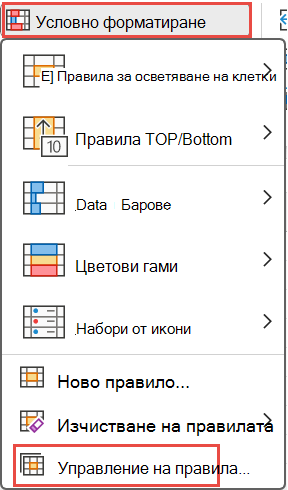
Направете едно от следните неща:
- За да добавите условен формат, изберете "Ново правило ", за да покажете изскачащия прозорец " Ново правило за форматиране ".
- За да промените условния формат, започнете, като се уверите, че е избран подходящият работен лист или таблица в списъка "Показване на правилата за форматиране ". Ако е необходимо, изберете друг диапазон от клетки, като изберете бутона "Свий" изскачащия прозорец "Отнася се за" Временно скрийте го. Изберете нов диапазон от клетки в работния лист и след това разгънете изскачащия прозорец Изберете правилото и след това изберете "Редактиране на правило", за да се покаже изскачащият прозорец "Редактиране на правилото за форматиране ".
Под "Избор на тип правило" изберете "Форматиране само на уникални или дублиращи се стойности".
В списъка "Форматиране на всички " на "Редактиране на описанието на правилото" изберете "Уникални " или "Дублиране".
Изберете "Формат", за да покажете изскачащия прозорец "Форматиране на клетки".
Изберете форматирането на число, шрифт, граници или запълване, което искате да приложите, когато стойността на клетката удовлетворява условието, и след това изберете OK. Можете да изберете повече от един формат. Форматите, които избирате, се показват в панела за визуализация .
Имате нужда от още помощ?
Винаги можете да попитате експерт в техническата общност за Excel или да получите поддръжка в общностите.