
Přidejte studenty do týmu předmětu, který jste už vytvořili. Taky budete moct vybrat, jestli mají dostat předchozí zadání v předmětu. Pokud máte potíže s přidáváním studentů do předmětu, obraťte se na správce IT a zkontrolujte, jestli máte správná oprávnění.
Tip:
Pokud váš Správa IT vytvořil pro vaše předměty skupiny Microsoft 365, požádejte o název skupiny. Můžete zadat název skupiny a přidat tak všechny studenty najednou. Další informace.
Přidání studentů
- Přejděte k týmu předmětu, do kterého chcete studenta přidat, a vyberte Další možnosti
 vedle týmu předmětu.
 - Vyberte Přidat člena.
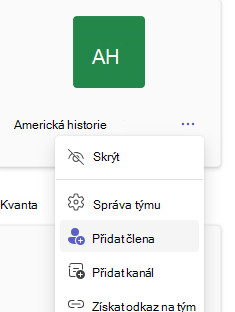
- Zadejte jméno studenta a vyberte ho ze seznamu, aby se mohl přidat do předmětu.
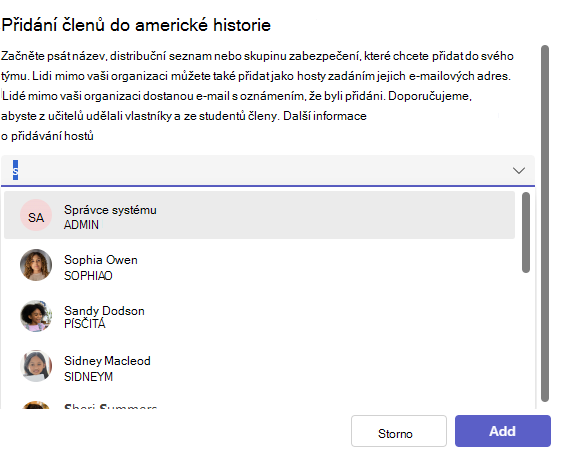
- Po výběru všech studentů zvolte tlačítko Přidat .
Přiřazení práce novým studentům
Až do předmětu přidáte nové studenty, vyberte minulá zadání, která byste jim chtěli přiřadit.
Přejděte ke třídě a vyberte Zadání.
Vyberte zadání v seznamu nebo ho vyhledejte podle klíčového slova v poli příkazu.
Vyberte ikonu Další ... > Upravit.
Přejděte do pole Přiřadit a zvolte možnost pro jednotlivé studenty.
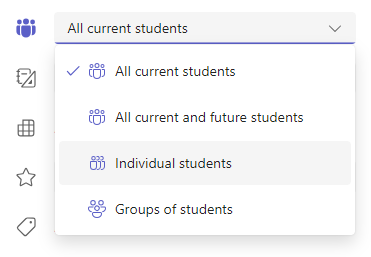
Vyberte studenta ze seznamu předmětů.
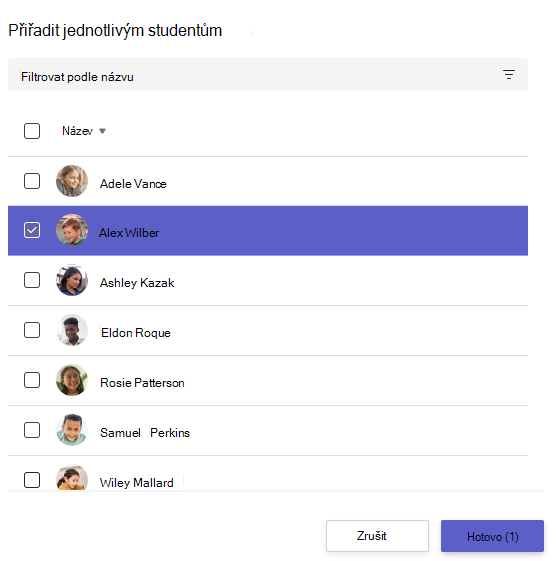
Zvolte požadovanou možnost a potom vyberte Hotovo. Zadání dostane nový student přidaný až po jeho vytvoření.
Poznámka
Pokud pro zadání zvolíte datum uzavření, studenti ho můžou dostat až do data uzavření. Až datum uzavření uplyne, studenty už nepůjde přidat.
Při vytváření nových zadání můžete podle předchozích pokynů zajistit, že se dotyčná zadání budou automaticky přiřazovat budoucím studentům.