
Nastavení týmu předmětu můžete spravovat v online aplikaci Microsoft Teams pro vzdělávání nebo v desktopové aplikaci Teams. Na počítači a na webu můžete:
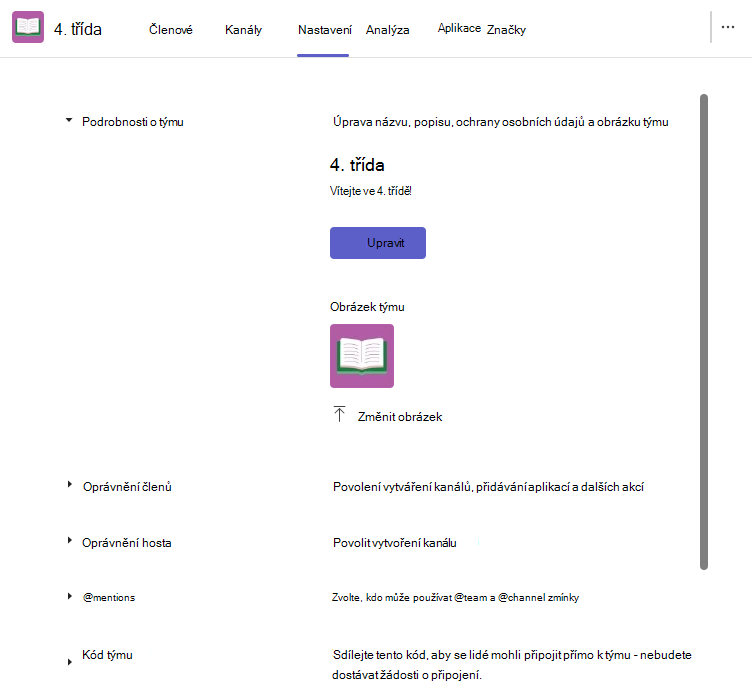
- Správa oprávnění hostů a členů (vytváření/odstraňování kanálů, možnost nahrávat aplikace, možnost upravovat/odstraňovat zprávy atd.)
- Změna třídního avatara
- Vygenerování kódu týmu, který se dá sdílet
- @Mention oprávnění
- Oprávnění k emoji, giphy, nálepkám a memům
Omezená nastavení je také možné upravit v mobilní aplikaci Teams. Z mobilního zařízení můžete:
- Změna třídního avatara
- Úprava názvu a popisu týmu
- Správa členů, značek a kanálů
- Opuštění nebo odstranění týmu
Postup vyhledání nastavení týmu předmětu
Stolní počítač nebo web
Přihlaste se k Microsoft Teams online nebo otevřete Teams v desktopové aplikaci.
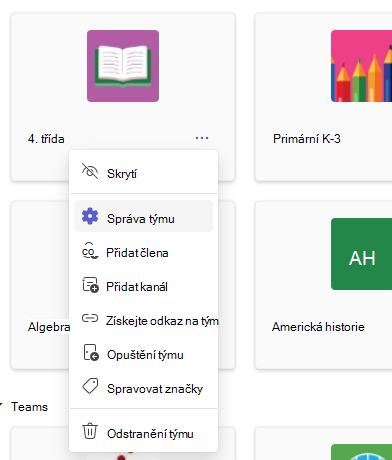
Přejděte do týmu předmětu a pak vyberte Další možnosti,
 .
.Vyberte možnost Správa týmu.
Vyberte kartu Nastavení a potom vyberte oddíl. Tím ho rozbalíte. Pak proveďte požadované změny.
Mobilní zařízení
- Na mobilním zařízení otevřete aplikaci Microsoft Teams .
- Klepněte na Teams a vyberte tým předmětu, který chcete upravit.
- Klepněte na Další možnosti.
- Klepněte na nastavení, které chcete upravit.
Další informace
Správa nastavení aplikace Onenotový poznámkový blok předmětu
Ztlumení studentů v Microsoft Teams