
Vytvářením kanálů ve svém týmu předmětu můžete organizovat studenty, aby společně pracovali na skupinových projektech. Můžete vytvořit až 100 kanálů na jeden tým.
Kanály týmu můžou zobrazit všichni studenti v týmu předmětu – dejte vědět studentům, kteří by podle vás měli v každém z nich pracovat. Pomocí karet Soubory, Konverzace a Poznámky v každém kanálu můžete organizovat spolupráci ve skupině.
- Přejděte na tým předmětu a vyberte ikonu tlačítka Další možnosti
 vedle názvu týmu.
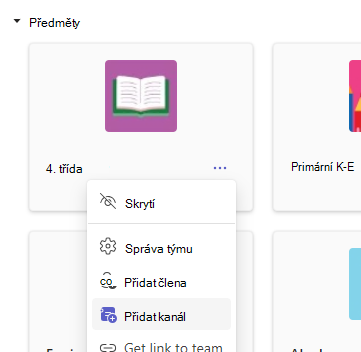
- Vyberte možnost Přidat kanál.
- Zadejte název nového kanálu a přidejte popis.
- Vyberte možnost Přidat.
- Všichni členové týmu mají automaticky přístup ke všem kanálům vašeho týmu. Pomocí funkce @zmínka v novém kanálu pozvěte studenty k účasti.
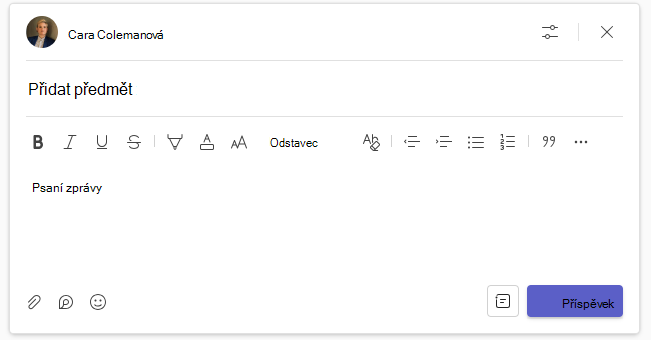
Spolupráce pomocí karet Soubory, Konverzace a Poznámky
Existuje několik způsobů, jak můžou studenti v kanálu spolupracovat.
- Na kartě Konverzace můžete vzájemně diskutovat o tématech a připojovat zdroje.
- Můžete pracovat se soubory. Na kartě Files můžete vytvářet nové soubory nebo na nich nahrávat soubory, se kterými mají pracovat členové skupiny, z vašeho počítače nebo ze SharePointu. Zobrazí se tady taky Files připojené v konverzacích.
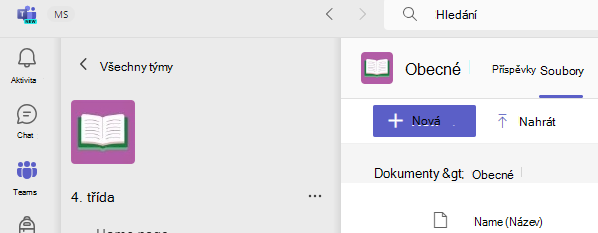
Přidat přílohy v týmech předmětu mají oprávnění jenom učitelé. - Kartu Poznámky může upravovat více studentů najednou. Pomocí jejích nástrojů můžete psát, kreslit nebo vložit obrázky a odkazy. Studenti můžou přidat další stránky do poznámek pomocí ikony Přidat kartu
 . Karta Poznámky každého kanálu odpovídá oddílu v prostoru pro spolupráci poznámkového bloku předmětu. Výběrem možnosti pro otevření v desktopové aplikaci spusťte OneNote a pokračujte ve spolupráci v něm.
Připnutí webových zdrojů
Výběrem ikony Přidat na kartách můžete přidat vzdělávací aplikace, které v předmětu používáte, nebo připnout weby a další zdroje informací. Studenti můžou procházet weby, které tady připnete, aniž by si museli otevírat prohlížeč. Můžete připnout i důležité dokumenty a soubory PDF k referenčním účelům.
Další informace
Použití Poznámkového bloku předmětu v Microsoft Teams