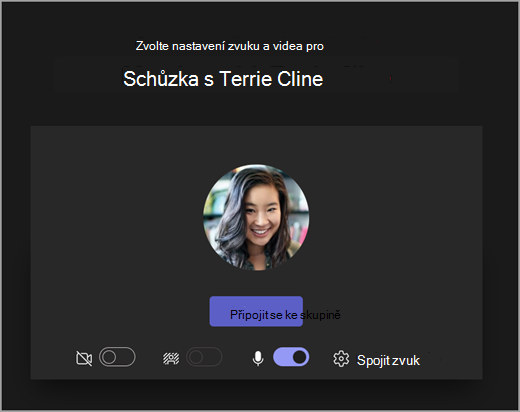
Panel nástrojů schůzky v aplikaci Microsoft Teams pro vzdělávání vám pomůže upravit nastavení kamery, mikrofonu a pozadí před vstupem na schůzku, abyste nebyli rušeni. Panel nástrojů schůzky také umožňuje snadný přístup k důležitým funkcím, jako je sdílení obsahu, zvednutí ruky a další během schůzek.
Použití panelu nástrojů před hodinou
-
Otevřete Kalendář
 a vyhledejte schůzku. Vyberte Připojit se online.
 - Na obrazovce, která se vám zobrazí před připojením, zapněte nebo vypněte kameru
 a mikrofon
  .
. - Zapněte video, aby se zobrazily filtry
 pozadí a zvolte, co se zobrazí za vámi.
 - Vyberte Připojit se teď a připojte se k hodině.
Poznámka
Pokud se chcete připojit z mobilního zařízení, přejděte do aplikace Teams a vyberte Kalendář. Najděte požadovanou schůzku a pak vyberte Připojit se.
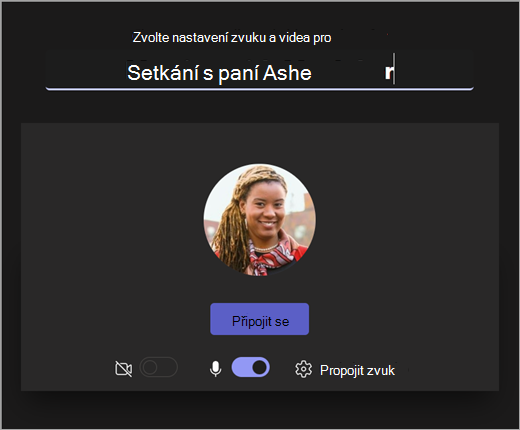
Používání ovládacích prvků schůzky
Ovládací prvky schůzky vám pomůžou sdílet obsah, upravit pozadí a účastnit se schůzky třídy Teams.

Časovač – Ukazuje, jak dlouho schůzka běží.
Zapnutí  a vypnutí kamery
Ztlumení  a zrušení ztlumení mikrofonu
Prezentovat obsah  - Vytváří možnosti sdílení powerpointových prezentací nebo vaší osobní obrazovky.
Další akce
- Galerie, velká galerie nebo zobrazení Společně – umožňuje změnit uspořádání videokanálů ostatních účastníků schůzky.
- Zobrazit efekty na pozadí – Změňte si pozadí během schůzky.
- Spustit/zastavit nahrávání – nahrajte si schůzku pro budoucí použití.
- Ukončit schůzku – tímto se schůzka ukončí pro všechny.
Zvednutí ruky - Zvedněte ruku během schůzky, abyste mohli komentovat nebo klást otázku bez přerušení.
Zobrazit konverzaci - Zobrazuje chatovou konverzaci mezi účastníky schůzky.
Zobrazit účastníky - Zobrazuje všechny účastníky schůzky.
Opuštění schůzky